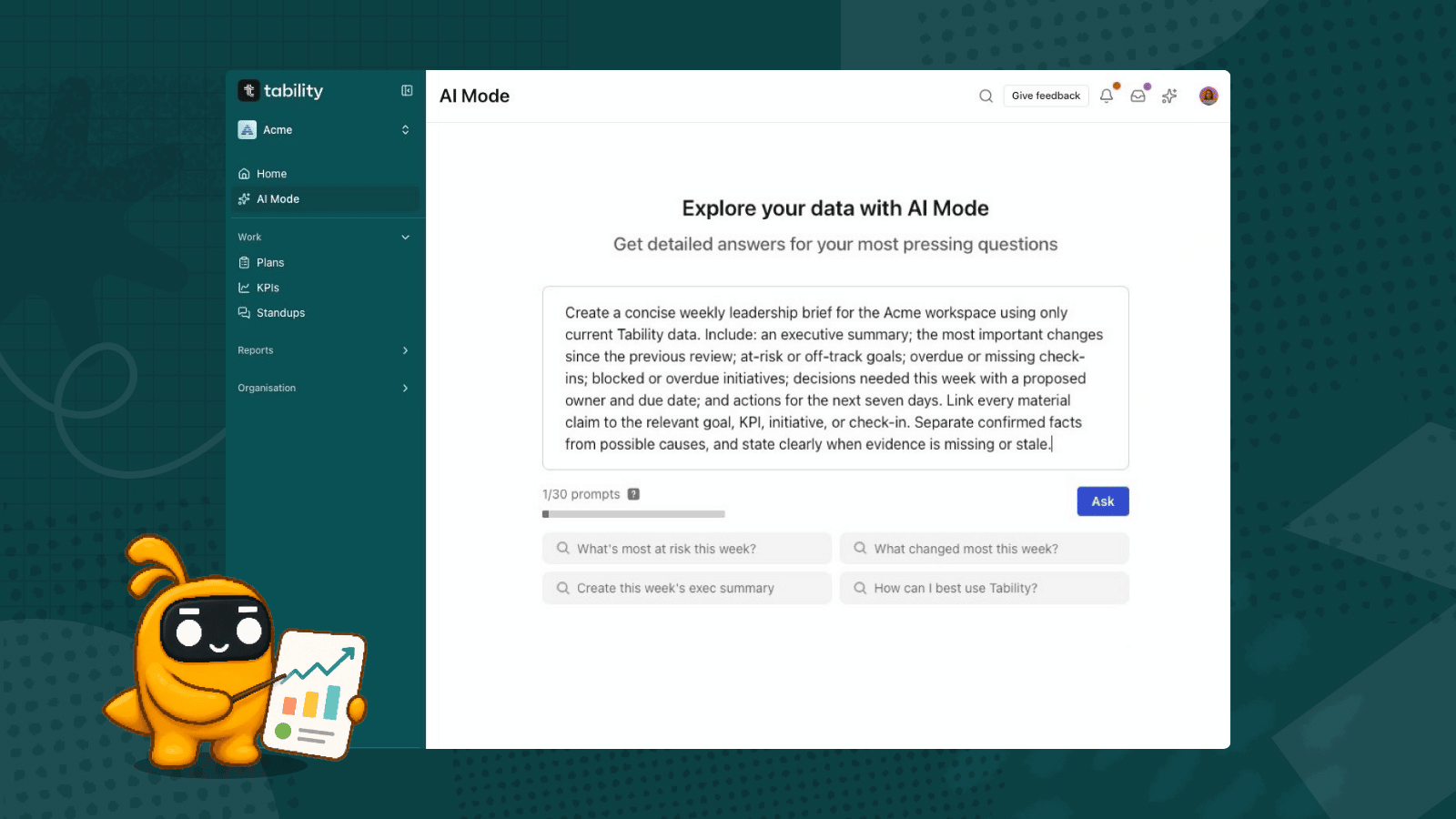
Une revue d'activité hebdomadaire (Weekly Business Review, WBR) est une réunion de pilotage courte qui utilise chaque semaine les mêmes indicateurs clés pour décider où les dirigeants doivent agir. Une WBR utile ne se limite pas à rapporter des chiffres : elle montre ce qui a changé, pourquoi cela a changé, quels objectifs sont à risque et quelles décisions ne peuvent pas attendre.
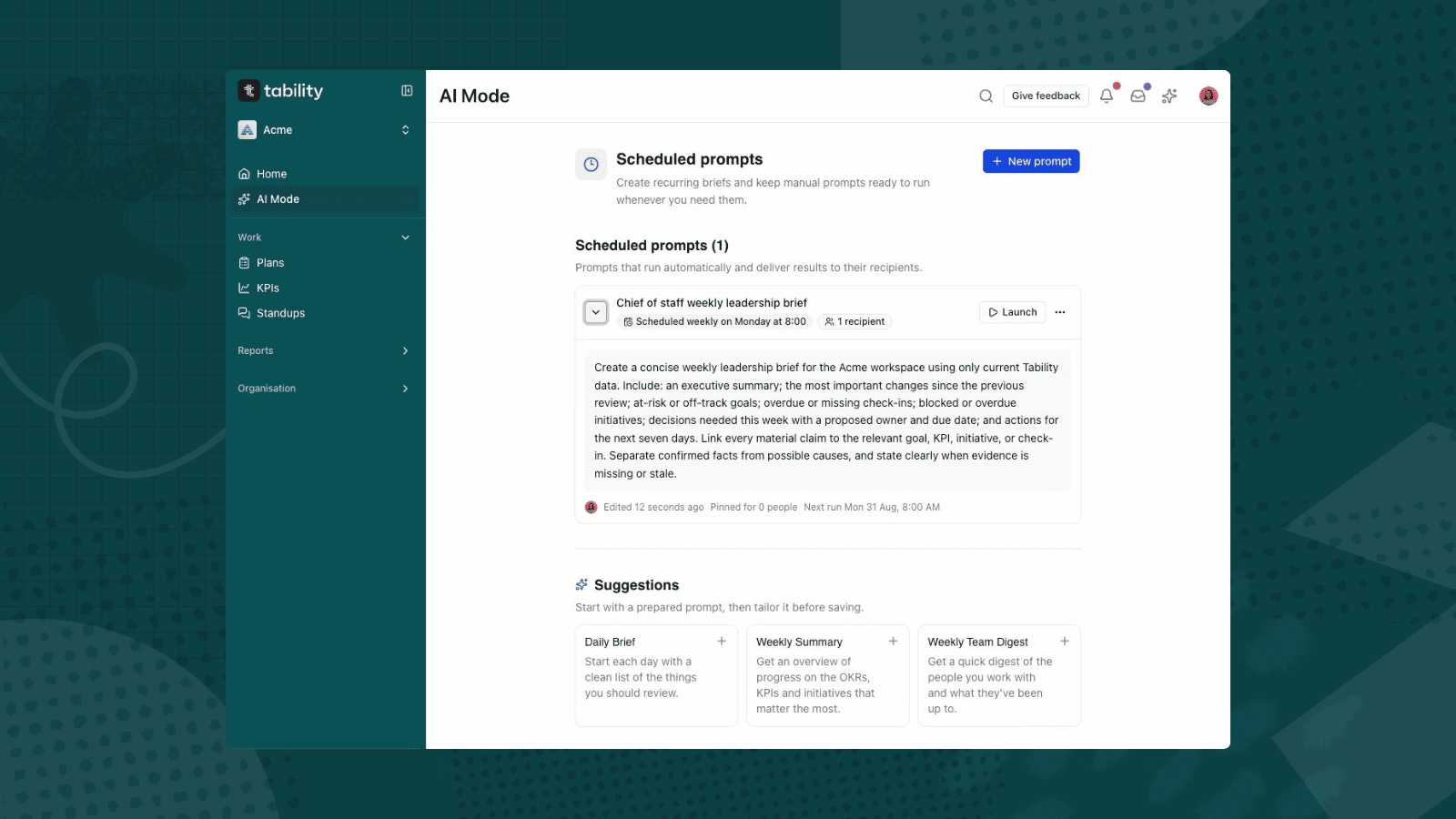
Tability peut préparer le rapport avant la réunion à partir des objectifs, des KPI, des initiatives et des check-ins déjà présents dans votre espace de travail. Enregistrez la demande sous la forme d'un Scheduled prompt, choisissez une heure et des destinataires hebdomadaires, puis vérifiez le rapport généré par rapport aux éléments liés avant la réunion.
Prérequis
Vous aurez besoin d'un compte Tability – démarrez un essai gratuit de Tability ici.
Remarque : Les Scheduled prompts peuvent commettre des erreurs. Considérez la WBR générée comme une aide à la décision. Maintenez les données de votre espace de travail à jour et vérifiez les affirmations importantes par rapport aux éléments Tability liés.
Que doit contenir une revue d'activité hebdomadaire ?
Utilisez un tableau de bord stable afin que l'équipe puisse comparer cette semaine à la précédente. Le rapport doit répondre à six questions :
- Quels indicateurs métier ont changé de manière significative ?
- Quels objectifs sont passés dans les objectifs ou hors des objectifs ?
- Quels check-ins sont manquants ou trop anciens pour être fiables ?
- Qu'est-ce qui a causé les changements les plus importants ?
- Quels risques ou blocages nécessitent une intervention ?
- Quelles décisions ont besoin d'un responsable et d'une échéance ?
Une WBR compacte fonctionne mieux qu'une visite complète du tableau de bord. N'incluez que les indicateurs et objectifs susceptibles de changer une décision pendant la réunion.
Champs du tableau de bord de la revue hebdomadaire
- Tableau de bord : valeur actuelle, cible, tendance et valeur précédente — Mouvement significatif ou écart croissant par rapport à la cible
- Objectifs à risque : progression, confiance, dernier check-in et temps restant — Action corrective ou révision de la cible nécessaire
- Initiatives : travail terminé, travail en cours et travail bloqué — Continuer, modifier, arrêter ou escalader
- Qualité des données : indicateurs manquants et check-ins en retard — Les éléments doivent être actualisés avant de décider
- Décisions : décision, responsable, échéance et éléments à l'appui — Engagement clair avant la fin de la réunion
Préparez votre espace de travail Tability
Le rapport programmé ne peut utiliser que les éléments disponibles dans votre espace de travail. Avant d'automatiser la WBR :
- ajoutez les objectifs et KPI qui doivent figurer dans le tableau de bord hebdomadaire
- assurez-vous que chaque indicateur a une valeur actuelle et une cible
- demandez aux responsables de publier leurs derniers check-ins avant la réunion
- maintenez à jour l'état des initiatives et des blocages
- utilisez des noms de plan et d'équipe clairs afin que le prompt puisse identifier le bon périmètre
Si un signal critique n'existe que dans un autre système, connectez-le à Tability ou mettez-le à jour avant que le rapport ne s'exécute. Ne demandez pas au prompt d'inventer des données manquantes.
Copiez ce prompt de revue d'activité hebdomadaire
Remplacez le texte entre crochets par votre plan, votre équipe et votre période de reporting.
Commencez avec un seul plan ou une seule équipe dirigeante. Un périmètre précis produit un premier rapport plus utile et facilite le repérage des éléments manquants.
Programmez le rapport hebdomadaire
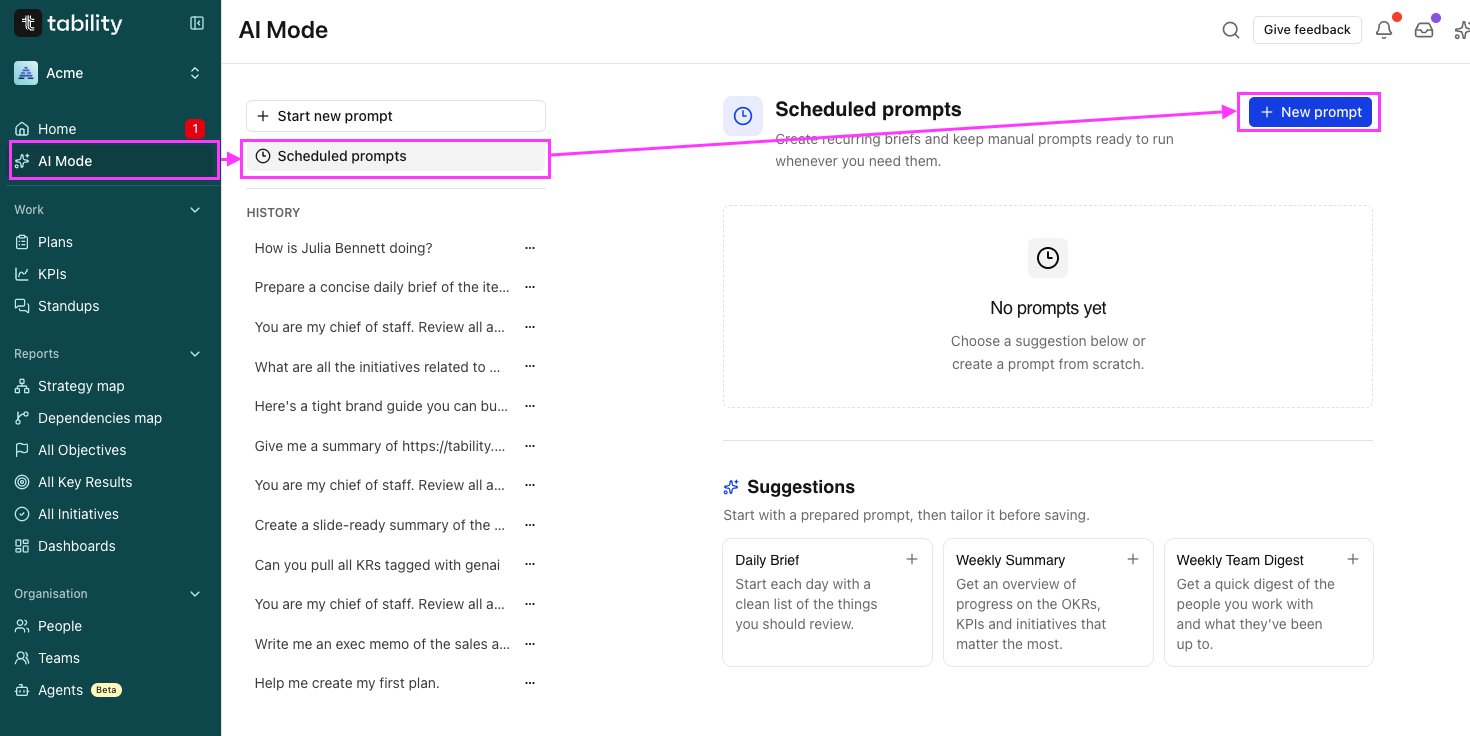
- Ouvrez AI Mode depuis la barre latérale de Tability.
- Sélectionnez Scheduled prompts.
- Cliquez sur New prompt. Vous pouvez également partir du modèle Weekly Summary.
- Donnez au prompt un titre reconnaissable, comme Revue d'activité hebdomadaire du lundi.
- Collez le prompt ci-dessus et remplacez le périmètre entre crochets.
- Réglez Schedule sur Weekly.
- Choisissez le jour de la semaine et l'heure. Programmez-le suffisamment tôt pour que les responsables puissent corriger les informations manquantes avant la réunion.
- Ajoutez les membres de l'espace de travail qui doivent recevoir le rapport.
- Vérifiez la date, l'heure et le fuseau horaire de l'espace de travail affichés pour la prochaine exécution.
- Cliquez sur Save prompt.
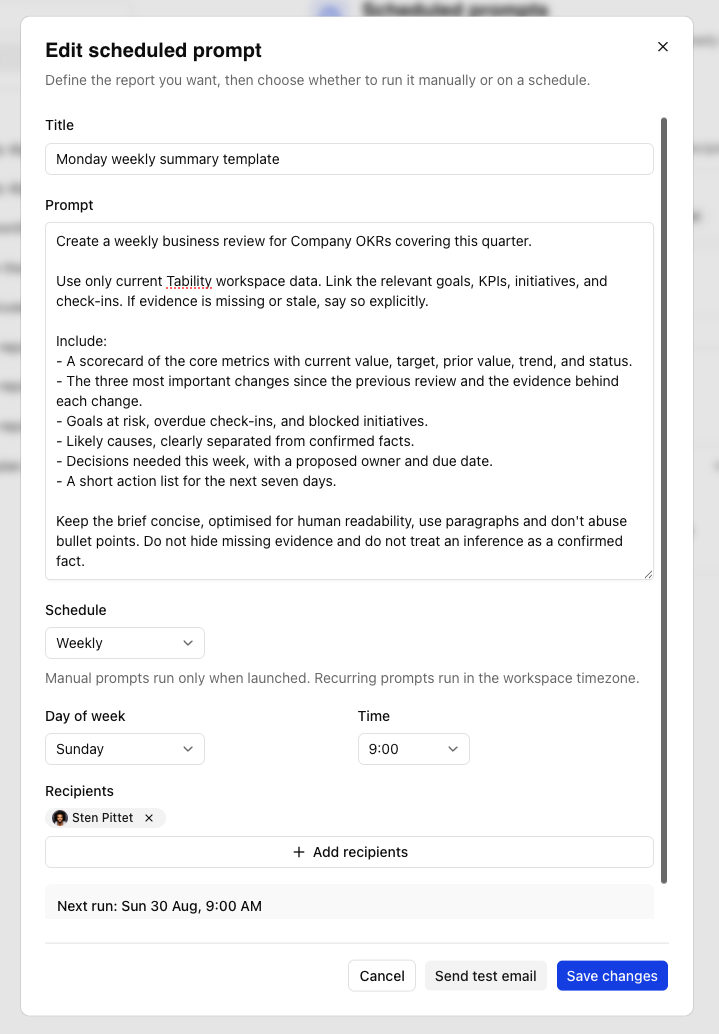
Tability exige au moins un destinataire pour un prompt récurrent. Le résultat programmé est généré à partir de l'espace de travail et envoyé par e-mail aux destinataires sélectionnés. Votre quota AI Mode affiché à l'écran et l'éligibilité de l'espace de travail déterminent si une exécution peut être livrée.
Vérifiez la première WBR générée
Ne vous fiez pas à la programmation tant que vous n'avez pas examiné un résultat complet.
Une fois votre prompt programmé enregistré, vous trouverez un nouveau bouton pour envoyer un e-mail de test.
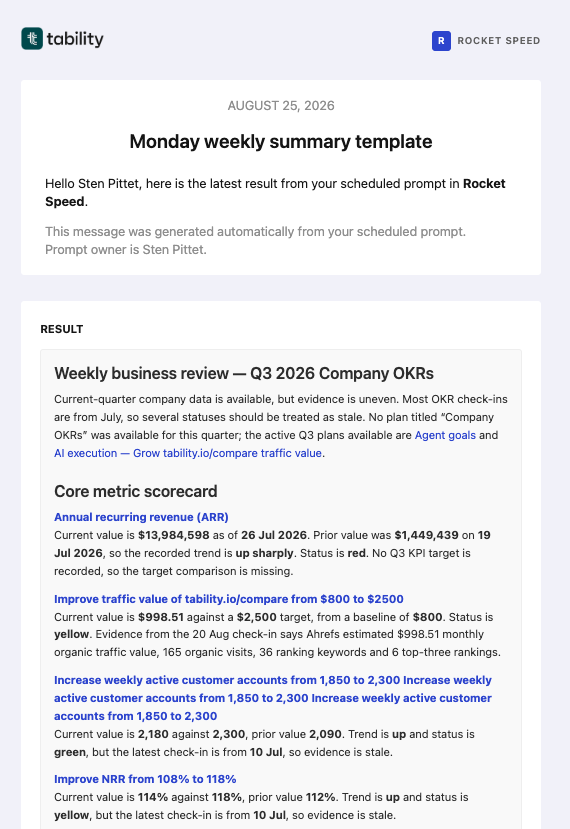
Vérifiez que :
- chaque indicateur appartient au plan ou à l'équipe visés
- les valeurs actuelles et les cibles correspondent aux éléments Tability liés
- les changements sont comparés à la bonne période précédente
- les objectifs à risque incluent la dernière confiance et le dernier check-in disponibles
- les faits confirmés sont clairement séparés des causes possibles
- les éléments manquants ou obsolètes sont signalés plutôt que comblés par des suppositions
- chaque décision proposée dispose de suffisamment d'éléments pour qu'un responsable humain puisse agir
Si le rapport est trop large, restreignez le plan, l'équipe, la période ou le nombre d'indicateurs dans le prompt. S'il manque un contexte important, mettez à jour les données Tability sous-jacentes avant d'ajouter d'autres instructions au prompt.
Pilotez la réunion à partir des décisions, pas des points de statut
Envoyez le rapport avant la réunion OKR et demandez aux participants de le lire à l'avance. Pendant la WBR :
- Corrigez tout problème important dans les données.
- Discutez des indicateurs ou objectifs qui ont suffisamment changé pour nécessiter une action.
- Résolvez les blocages ayant le plus fort impact.
- Consignez les décisions, les responsables et les échéances.
- Mettez à jour l'élément Tability concerné afin que le rapport de la semaine prochaine inclue la décision.
Cela transforme la WBR en boucle fermée : le travail en cours produit des éléments, le rapport identifie les exceptions, la réunion prend des décisions, et ces décisions améliorent la prochaine revue.
Quand ne pas automatiser la WBR
Gardez le processus manuel tant que :
- le tableau de bord dispose de définitions d'indicateurs stables
- les responsables publient leurs mises à jour de façon régulière
- l'équipe s'accorde sur les décisions que la réunion doit soutenir
- les données métier importantes sont disponibles dans Tability
L'automatisation ne peut pas corriger un modèle opérationnel flou. Commencez par un tableau de bord restreint et fiable, et ne l'étendez que lorsque le rapport soutient de manière répétée de meilleures décisions.
Démarrez votre première revue programmée
Créez un plan, ajoutez les indicateurs que votre équipe dirigeante examine chaque semaine, et ne programmez le prompt qu'une fois les données prêtes.

.jpg)