.png)
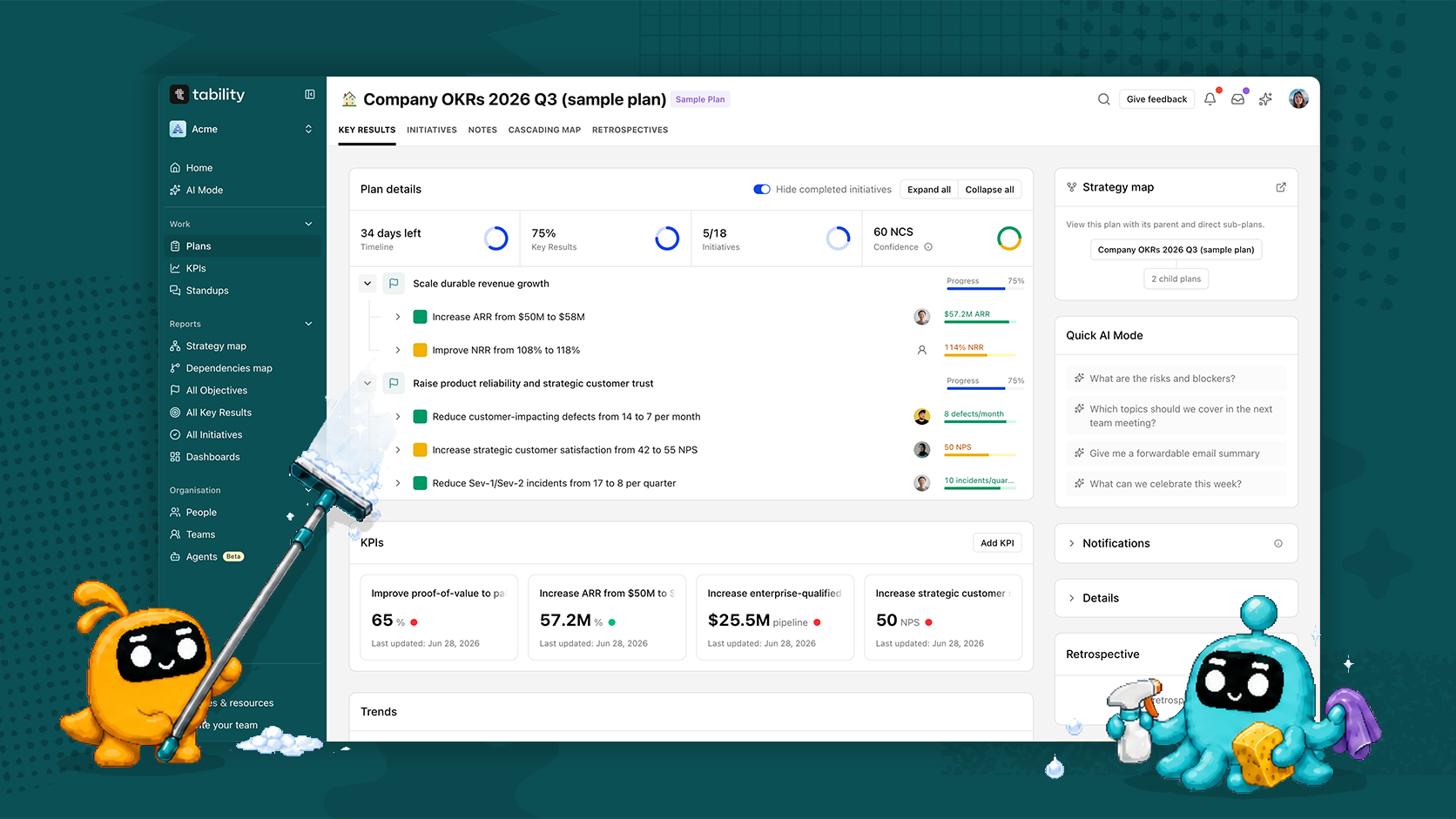
Votre espace de travail contient déjà de nombreuses informations utiles : objectifs, KPIs, check-ins, initiatives, et les personnes qui en sont responsables. Le défi consiste à trouver ce qui compte et à le transformer en quelque chose d'exploitable.
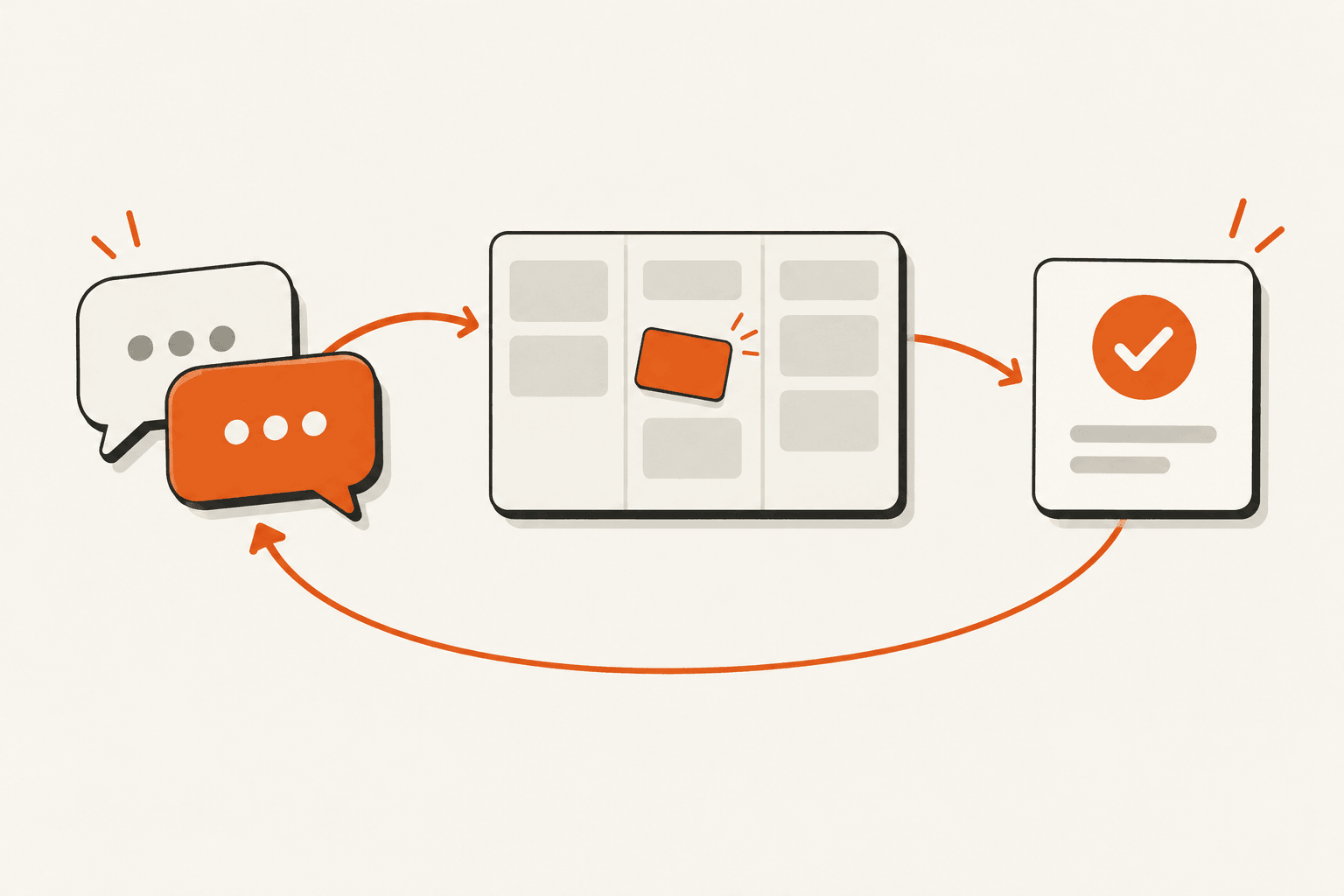
AI Mode de Tability vous aide à passer de ces informations à une décision plus claire, un rapport prêt pour une réunion, ou une proposition de mise à jour de votre espace de travail. Vous pouvez poser des questions en langage naturel, affiner la réponse, et choisir la suite à donner.
Regardez la vidéo de démonstration ci-dessous, puis découvrez les 8 cas d'usage que nous avons détaillés plus bas.
Bien démarrer avec AI Mode
Vous aurez besoin d'un espace de travail Tability avec un essai ou un abonnement Premium pour essayer AI Mode.
- Connectez-vous à votre compte
- Cliquez sur AI Mode dans la navigation
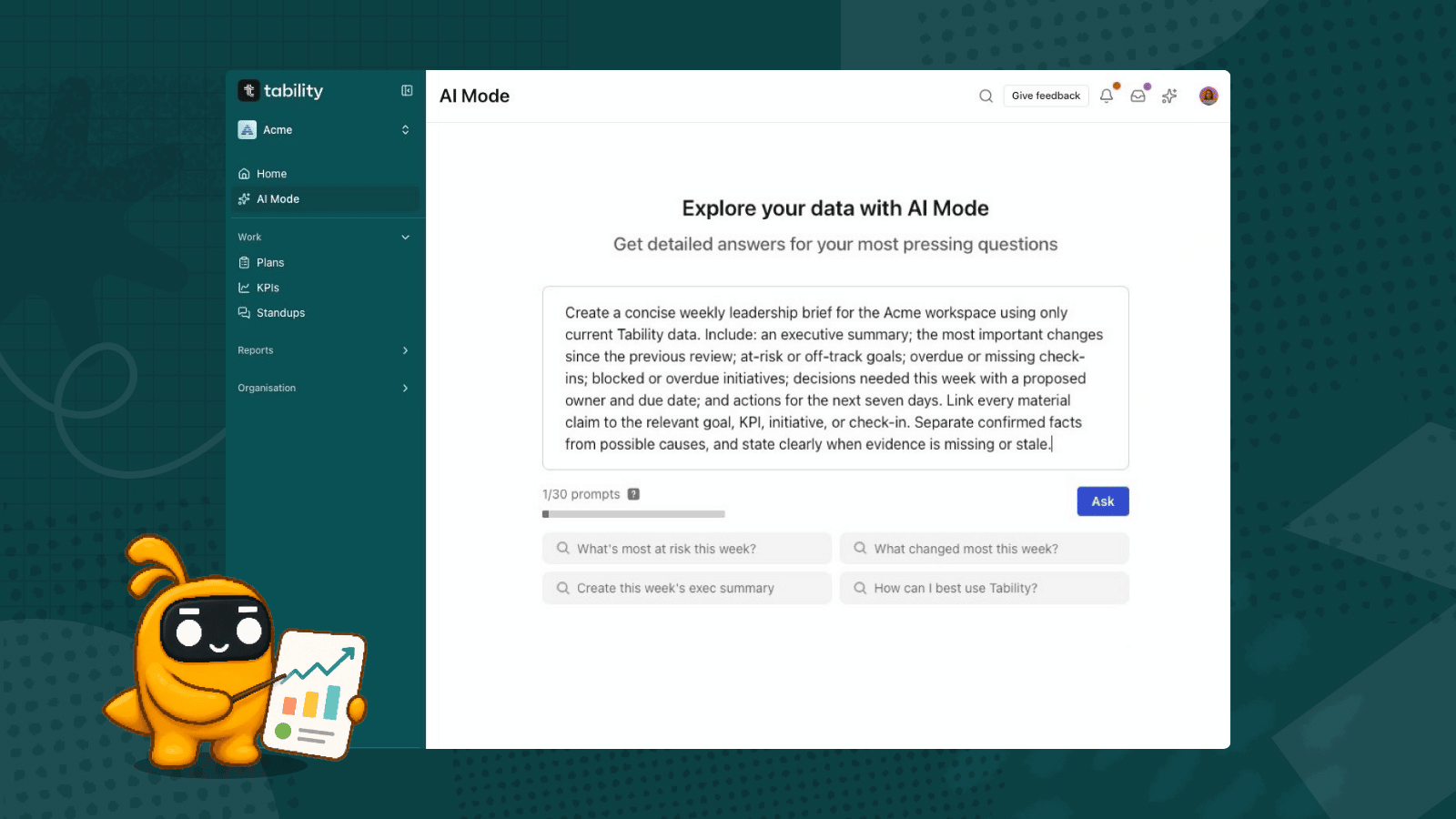
- Commencez à écrire vos prompts !
Découvrez AI Mode en action ci-dessous.
Les capacités de Tability AI Mode
AI Mode propose des prompts prédéfinis que vous pouvez lancer en un clic, organisés autour de trois thèmes : Planifier et améliorer, Diriger mon équipe et Revoir et rapporter. Vous pouvez aussi rédiger vos propres prompts. AI Mode lit ce qui se trouve dans votre espace de travail et le transforme dans le format dont vous avez besoin.
Trois types de résultats reviennent le plus souvent.
Créer des présentations et des decks modifiables
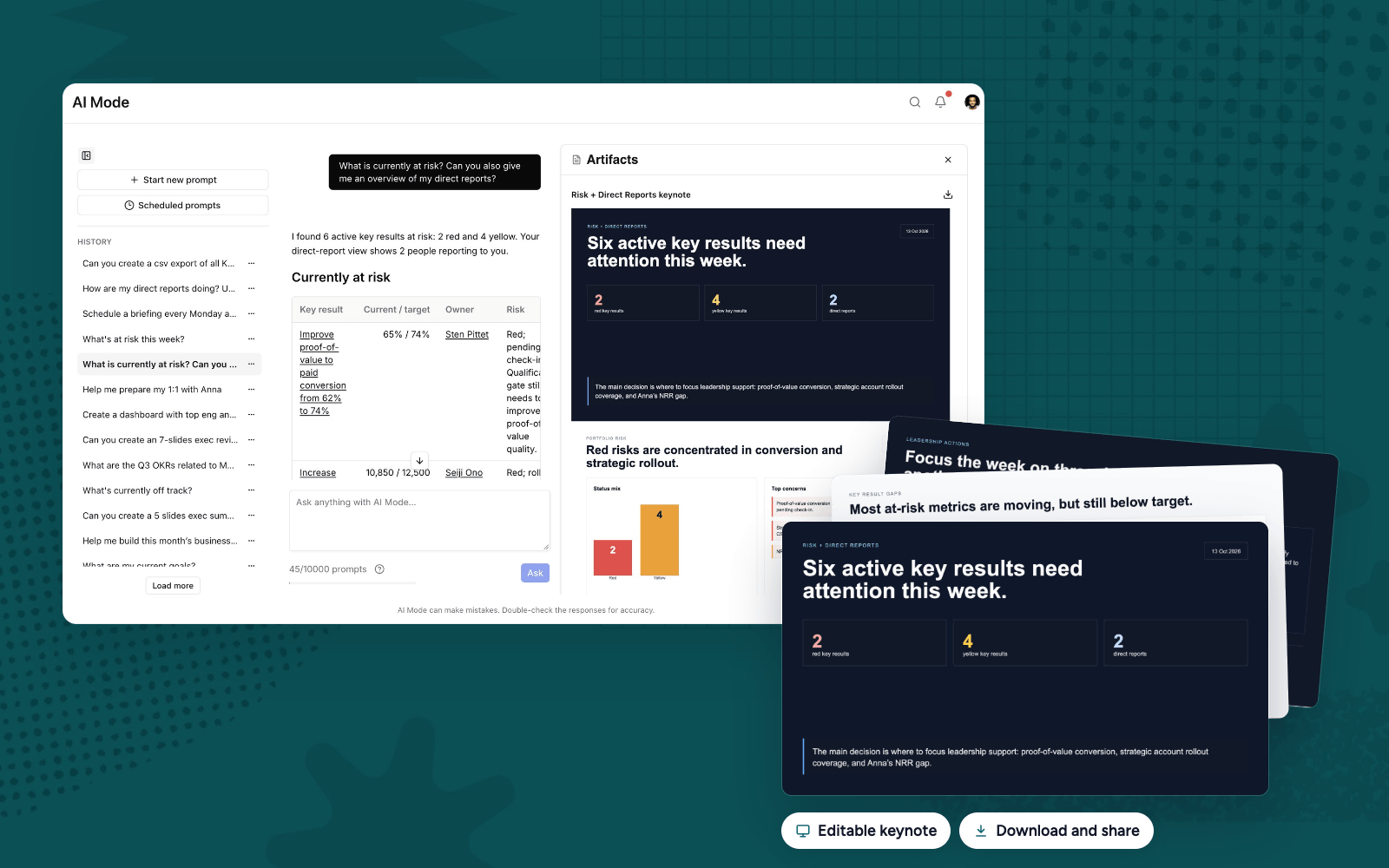
Demandez ce qui est à risque cette semaine et AI Mode examine vos key results, check-ins et initiatives pour trouver la réponse. Quand vous devez partager cette réponse, demandez un deck dans la même conversation.
La présentation s'ouvre dans le panneau Artifacts à côté du chat. Chaque diapositive est construite à partir des données de votre espace de travail : les key results à risque avec les valeurs actuelles par rapport à l'objectif, une vue par collaborateur direct, et les décisions que la direction doit prendre. Vous pouvez continuer à l'affiner dans le chat (« ajoutez une diapositive sur l'initiative ouverte de Mark »), puis la télécharger pour votre réunion.
Plus vous donnez de contexte, meilleur est le résultat. « Un briefing de direction en cinq diapositives sur la conversion de la preuve de valeur » vous mènera plus loin que « résumez tout ».
Transformer une conversation en tableau de bord
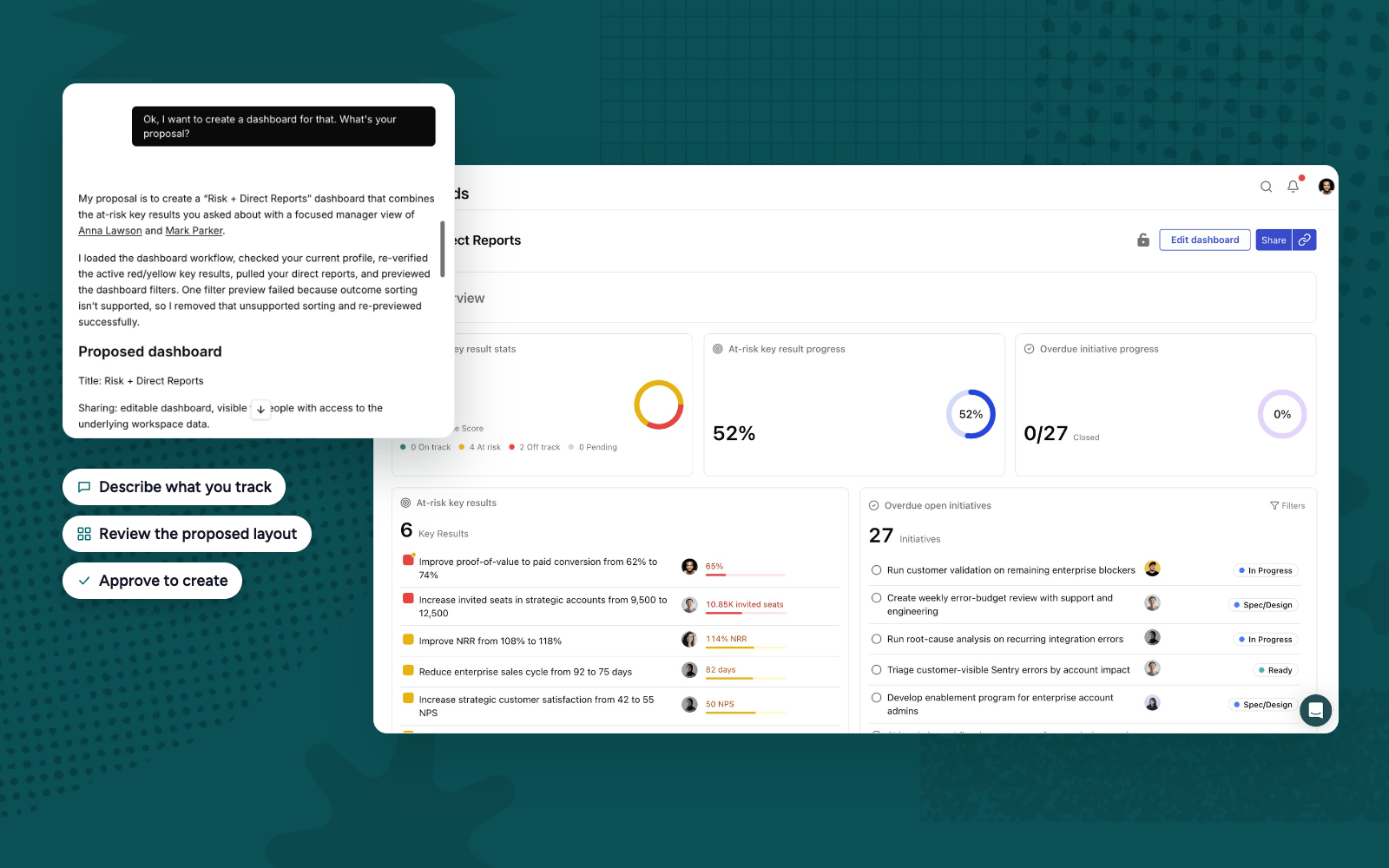
Une fois que vous savez ce que vous voulez suivre, demandez à AI Mode de le rendre permanent. Décrivez ce que vous suivez et il vous propose un tableau de bord stratégique : le titre, les widgets, les filtres et qui peut le voir.
Rien n'est créé avant que vous n'approuviez. La proposition est liée aux key results, initiatives et KPIs existants qu'elle prévoit d'inclure, afin que vous puissiez vérifier le périmètre avant qu'il n'arrive dans votre espace de travail. Une fois approuvé, vous obtenez un tableau de bord Tability classique que vous pouvez modifier, partager et consulter chaque semaine.
Planifier des rapports récurrents
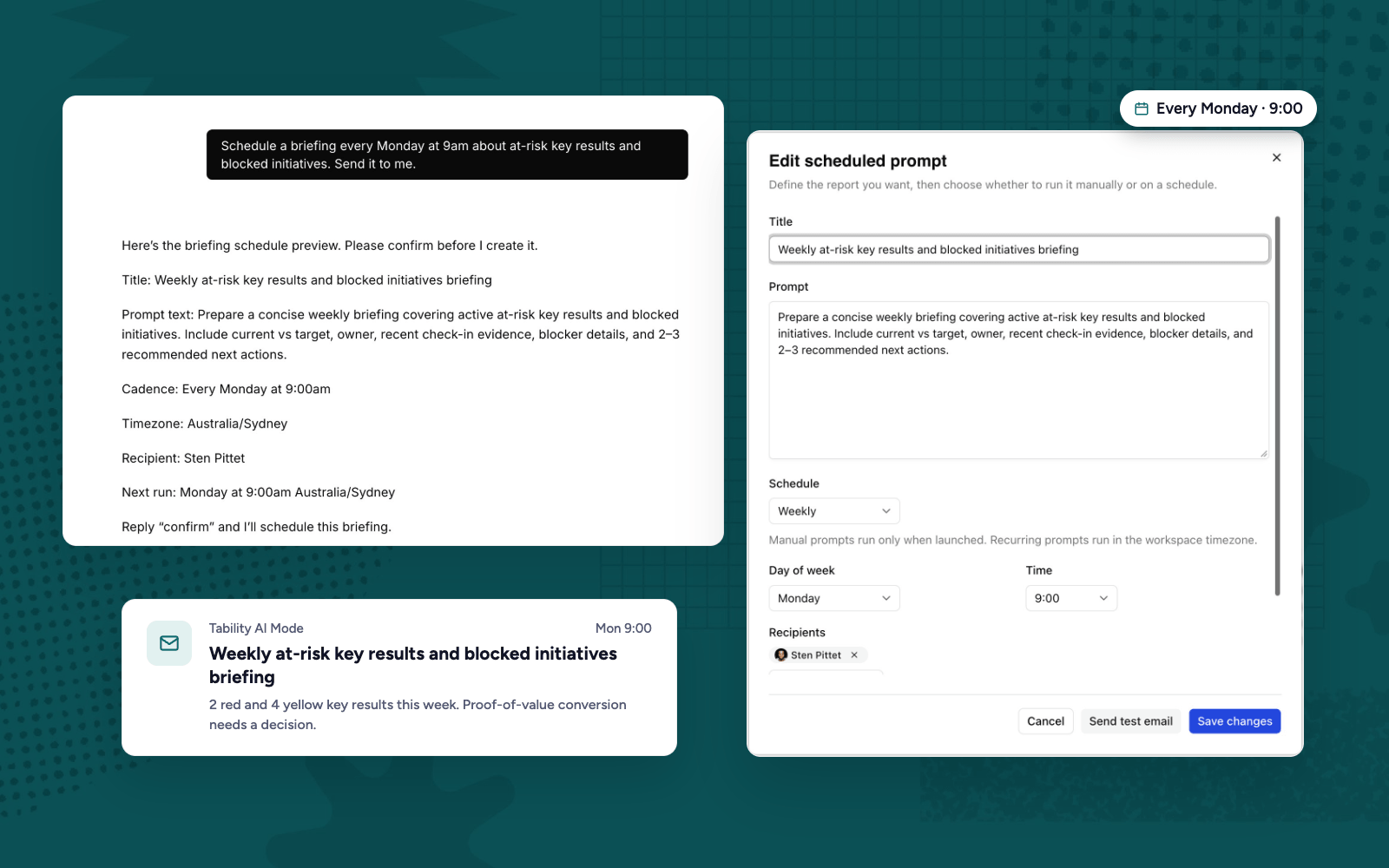
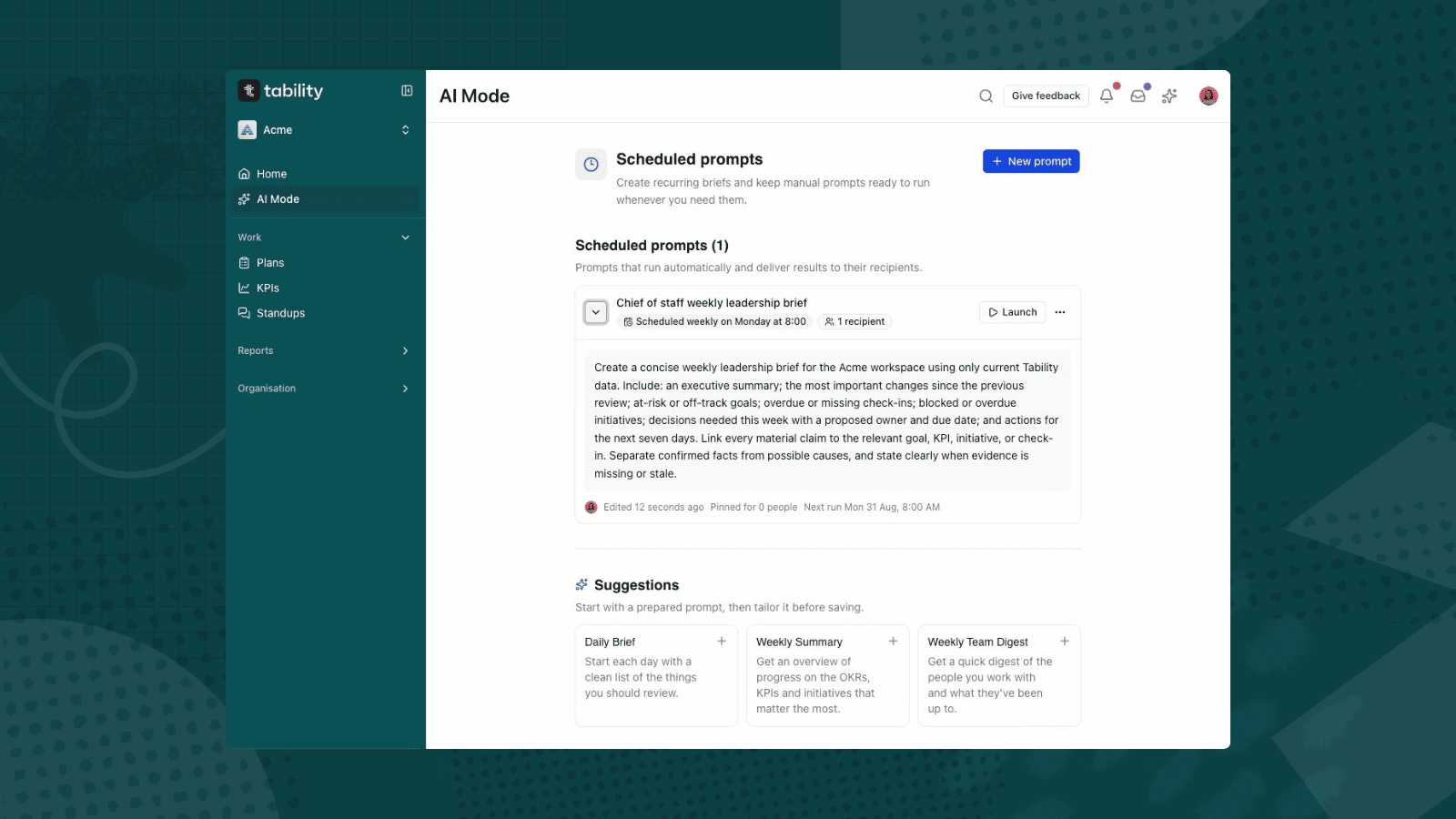
Quand un prompt mérite d'être répété, demandez à AI Mode de le planifier. « Planifiez un briefing chaque lundi à 9h sur les key results à risque et les initiatives bloquées. Envoyez-le-moi. » suffit.
AI Mode affiche un aperçu du titre, du prompt, de la fréquence, du fuseau horaire et des destinataires, et attend votre confirmation. Ensuite, le briefing se trouve sous Prompts planifiés. Vous pouvez y modifier le prompt, le jour, l'heure ou les destinataires, et envoyer un e-mail de test avant la prochaine exécution.
Choisissez des questions qui restent utiles dans le temps. « De quoi dois-je m'occuper cette semaine ? » sera encore utile dans trois mois. Un prompt lié à une réunion précise ne le sera pas.
Et bien plus encore
Les présentations, tableaux de bord et rapports planifiés sont ce par quoi la plupart des gens commencent. AI Mode fonctionne avec tout ce qui se trouve dans votre espace de travail, vous pouvez donc aussi l'utiliser pour :
- Rédiger des plans d'OKR à partir d'un ensemble de priorités. Il vous interroge sur le périmètre et les valeurs de référence avant de proposer des cibles.
- Créer des KPIs et des vues de KPIs, ou passer en revue ceux qui existent déjà pour repérer les indicateurs en dessous de l'objectif ou dont les données sont obsolètes.
- Préparer des 1:1 et des points d'équipe en utilisant les lignes hiérarchiques de votre espace de travail.
- Rédiger des rétrospectives à partir des key results et des check-ins d'un plan terminé.
- Rédiger des check-ins à partir des valeurs et du contexte que vous fournissez.
Tout ce qui crée ou modifie un enregistrement dans votre espace de travail passe par la même étape d'aperçu et d'approbation, afin que vous puissiez essayer des choses sans rien casser. Les cas d'usage ci-dessous comportent des prompts que vous pouvez copier pour démarrer.
Des prompts AI Mode simples pour démarrer
1. Repérer les OKRs, initiatives et KPIs qui nécessitent votre attention
Commencez par une question à laquelle vous répondriez normalement en ouvrant plusieurs plans et en lisant les mises à jour.
Qu'est-ce qui est le plus à risque cette semaine ? Passez en revue les check-ins récents et les initiatives liées, expliquez les principaux blocages, et indiquez où je peux aider.
AI mode peut examiner les key results et le travail qui les soutient pour identifier les risques et en expliquer les preuves. Vous pouvez restreindre la conversation à une équipe, une personne ou un plan, puis poser des questions complémentaires.
Essayez de demander : « Lesquels nécessitent une décision de ma part ? » ou « Qu'est-ce qui a changé depuis le précédent check-in ? »
2. Créer un rapport, un deck ou un graphique
Une fois que vous comprenez la situation, demandez à AI mode d'en faire quelque chose que vous pouvez partager.
Créez le deck de synthèse exécutive de cette semaine. Couvrez la progression, les risques et les décisions nécessaires. Incluez des graphiques là où ils facilitent la compréhension des résultats.
AI mode peut créer des rapports, des decks de présentation, des graphiques et des artifacts CSV dans le chat. Choisissez le format adapté à la conversation : un rapport court pour une mise à jour écrite, un deck pour une réunion, ou un CSV quand vous avez besoin de données plus détaillées.
Indiquez-lui qui est le public et ce qu'il doit décider. « Un briefing de direction en cinq diapositives » lui donne une direction plus utile que « résume tout ».
3. Préparer les points d'équipe et les 1:1
Utilisez AI mode pour rassembler les objectifs, la progression et les blocages d'une personne avant une réunion.
Préparez un deck de revue pour mes collaborateurs directs. Créez une diapositive par personne couvrant la progression, les blocages et le soutien nécessaire. Signalez les mises à jour manquantes ou obsolètes.
AI mode utilise les relations hiérarchiques disponibles dans votre espace de travail. Vous pouvez aussi nommer des personnes ou des équipes spécifiques quand vous voulez un périmètre différent.
Poursuivez avec : « Transformez ça en ordre du jour de 1:1 pour Anna » ou « De quoi devrions-nous discuter ensemble en équipe ? »
4. Concevoir un tableau de bord adapté à vos besoins
Vous n'avez pas besoin de savoir quels widgets choisir avant de commencer.
Aidez-moi à concevoir un tableau de bord pour l'ingénierie et les ventes. Je veux les KPIs principaux ainsi que les key results et initiatives de ce trimestre, avec des listes associées côte à côte.
AI mode peut vous aider à clarifier ce que vous voulez suivre, suggérer des widgets et proposer une mise en page. Les tableaux de bord peuvent inclure des cartes KPI individuelles, des listes de KPIs sélectionnées, des key results, des initiatives, des profils et des graphiques.
Vérifiez les enregistrements proposés, les filtres et les paramètres de partage avant d'approuver la création. Les éléments existants doivent être liés dans la proposition afin que vous puissiez vérifier exactement ce qui sera inclus.
5. Transformer des priorités en plan
Quand vous avez une direction mais que vous n'avez pas encore défini les objectifs, utilisez AI mode comme partenaire de planification.
Aidez-moi à transformer nos priorités de fidélisation client en OKRs pour le prochain trimestre. Interrogez-moi sur le périmètre et les résultats souhaités avant de proposer des cibles.
Travaillez ensemble les objectifs, les key results mesurables et les initiatives. Fournissez les valeurs de référence connues, les contraintes et les responsables afin que la proposition reflète votre situation.
Une fois satisfait de l'aperçu, approuvez-le pour créer le plan dans Tability.
6. Donner du sens à vos KPIs
Demandez à AI mode d'examiner les indicateurs derrière vos objectifs.
Passez en revue nos KPIs commerciaux. Lesquels sont en dessous de l'objectif, lesquels ont des données obsolètes, et lesquels devrions-nous aborder lors de notre prochaine revue ?
Il peut consulter les valeurs et les cibles des KPIs, vous aider à sélectionner des indicateurs pour un tableau de bord, et proposer des modifications aux KPIs ou aux vues de KPIs.
Précisez le périmètre quand les noms se recoupent. Par exemple, indiquez le responsable ou l'équipe quand deux indicateurs s'appellent tous les deux « Revenu ».
7. Capturer les mises à jour et les enseignements
Utilisez la conversation pour préparer une mise à jour de progression à partir des faits que vous fournissez, ou pour revenir sur un plan terminé.
Préparez une rétrospective pour notre plan commercial du T3. Couvrez les réussites, les échecs, les enseignements spécifiques et les priorités recommandées pour le prochain trimestre.
AI mode peut passer en revue les key results et les check-ins du plan pour rédiger la rétrospective OKR . Vous pouvez l'affiner dans le chat avant de décider de l'enregistrer.
Pour les check-ins, indiquez la valeur réelle et le contexte pertinent. AI mode peut aider à rédiger la mise à jour, mais ne doit pas inventer une progression manquante.
8. Rendre récurrents les briefings utiles
Quand vous trouvez un prompt qui mérite d'être répété, demandez à le planifier.
Planifiez un briefing chaque lundi à 9h sur les key results à risque et les initiatives bloquées. Envoyez-le-moi.
AI mode proposera le prompt, la fréquence, le fuseau horaire et les destinataires pour que vous les examiniez avant de créer la planification.
Choisissez une question ciblée qui reste utile dans le temps, comme « De quoi dois-je m'occuper cette semaine ? », plutôt qu'une demande ponctuelle liée à une réunion précise.
La plateforme OKR la plus native à l'IA
AI Mode n'est qu'une partie d'une vision plus large. Tability intègre l'IA à chaque étape de la gestion de vos objectifs, de leur définition à leur reporting, et figure parmi les meilleures plateformes OKR dotées de fonctionnalités IA.
Tout repose sur les données que votre équipe conserve déjà dans Tability, et rien ne change dans votre espace de travail sans votre approbation. Vous voyez un aperçu de chaque plan, tableau de bord ou planification avant sa création.
Démarrez un essai, ouvrez AI Mode et demandez :
À quoi dois-je prêter attention cette semaine ? Utilisez les données de mon espace de travail, expliquez votre raisonnement, et renvoyez vers les éléments pertinents.

.jpg)