Le tableau de bord exécutif idéal rassemble tous les objectifs, indicateurs et initiatives pertinents pour que vous puissiez aller droit au cœur de la conversation.
Mais le problème, c'est qu'il est souvent pénible à construire : vous devez trouver la bonne plateforme, apprendre à créer des tableaux de bord, trouver les bons widgets, puis tout connecter ensemble.
Nous avons une solution pour vous.
Le catalogue de tableaux de bord de Tability compte 36 widgets capables d'afficher des données liées aux OKRs, KPIs et initiatives suivis dans la plateforme. Les widgets sont organisés en 6 catégories, ce qui vous permet de créer des tableaux de bord riches et en temps réel :
- Résumés : 6 widgets
- Listes : 8 widgets
- Indicateurs : 6 widgets
- Graphiques : 10 widgets
- Classements : 3 widgets
- Contenu : 3 widgets
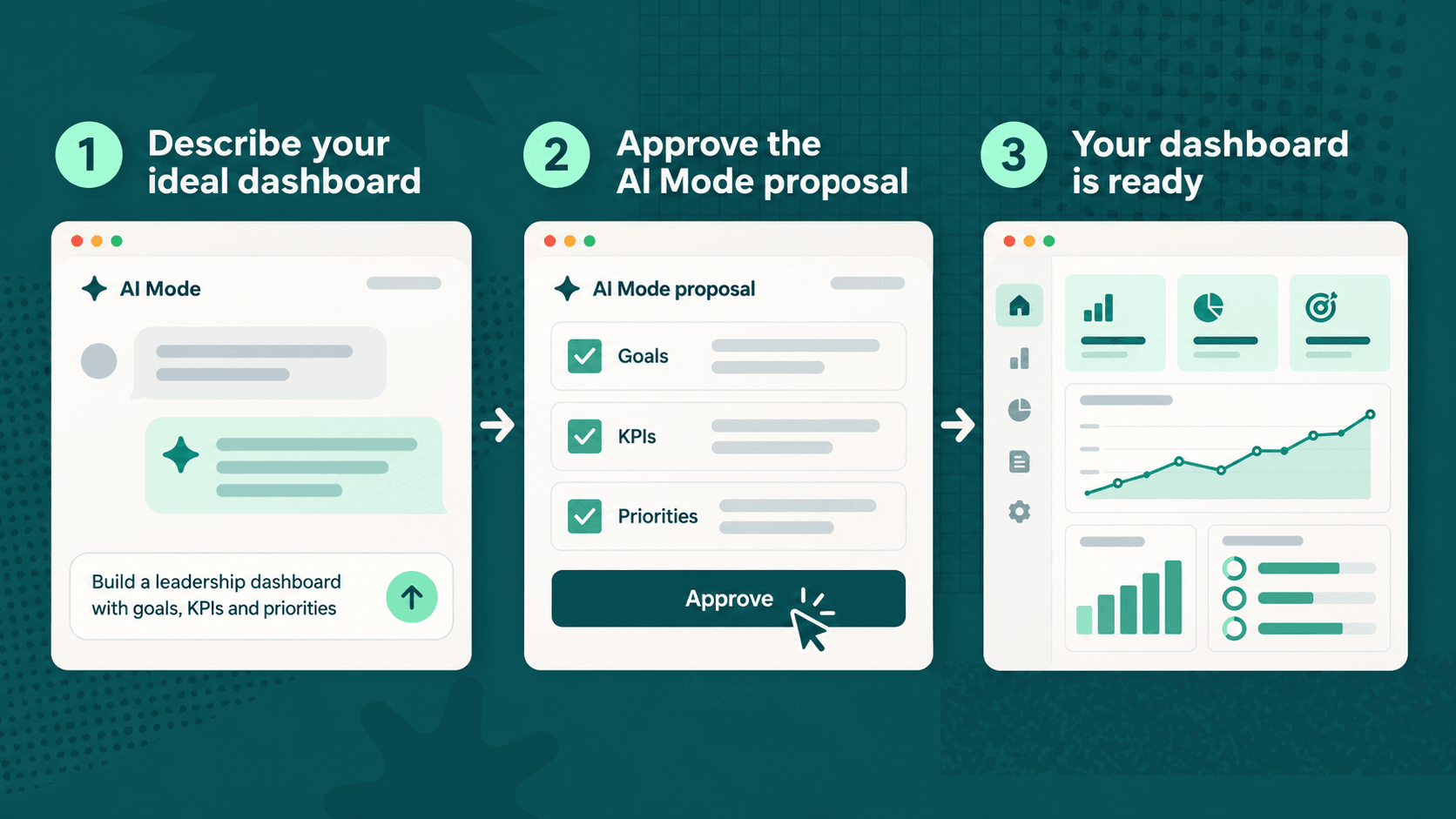
La beauté de l'approche de Tability, c'est qu'au lieu d'apprendre à utiliser et à disposer les widgets, vous pouvez simplement utiliser le AI Mode pour décrire les données que vous souhaitez voir. Tability se charge ensuite de créer le tableau de bord parfait pour vous.
Vous utilisez déjà Tability ? Ouvrez AI Mode pour commencer. Si vous découvrez Tability, lancez un essai pour l'essayer avec vos propres objectifs.
Tability : la source de vérité pour votre stratégie
Un tableau de bord exécutif utile commence par un espace central pour vos données stratégiques. Regroupez vos objectifs, KPIs et initiatives clés dans Tability afin que le tableau de bord s'appuie sur les mêmes informations que celles utilisées par votre équipe pour piloter l'activité.
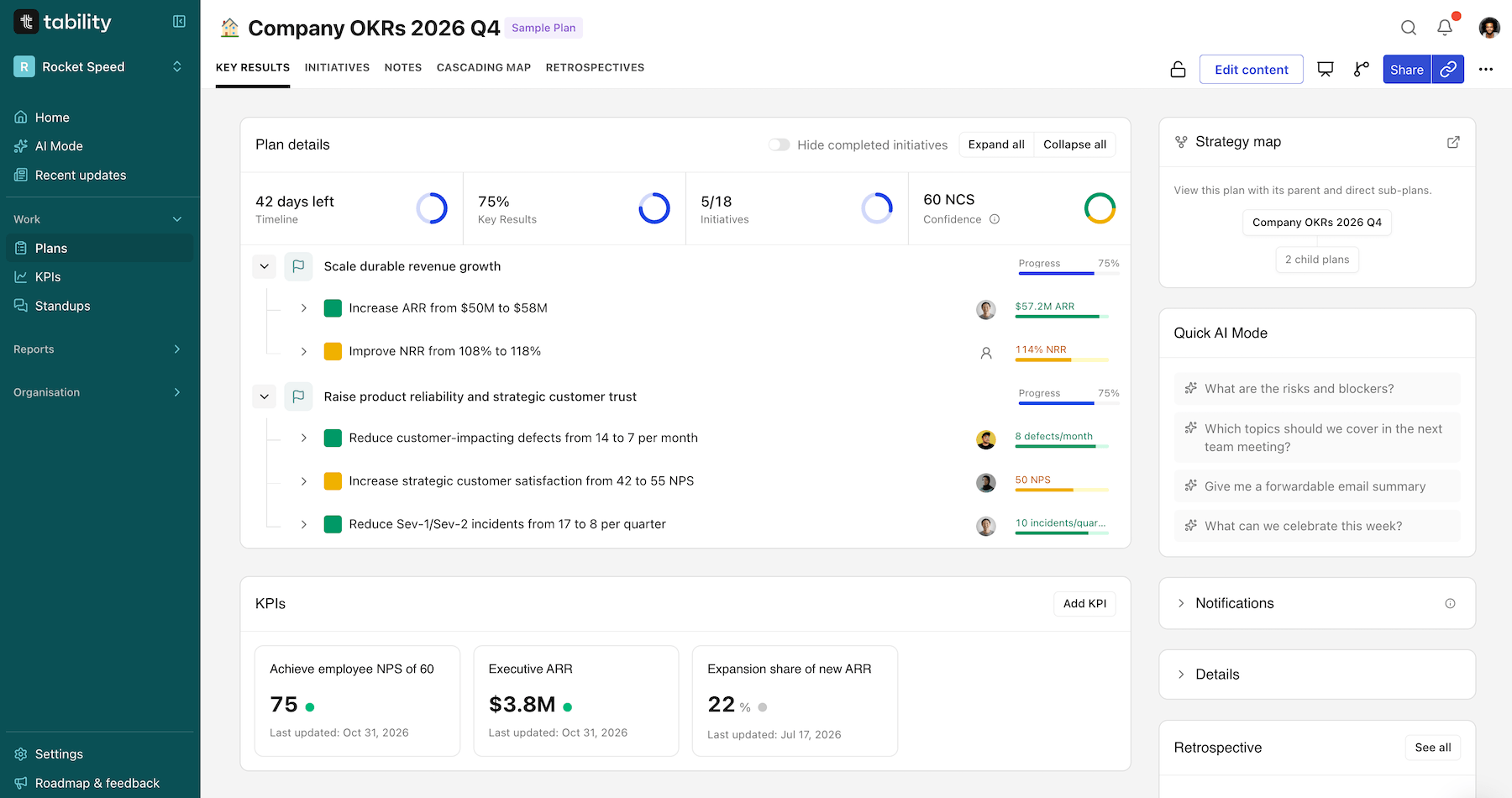
Commencez par vos priorités actuelles. Ajoutez les objectifs que vous souhaitez atteindre, les indicateurs business que vous voulez suivre, et les initiatives qui feront bouger ces chiffres. Attribuez un responsable à chaque élément, gardez des cibles et des échéances claires, et enregistrez des mises à jour régulières.
Plus vous suivez votre progression avec rigueur, plus les données de votre espace de travail seront riches.
Commencez par la question à laquelle vous voulez répondre
Vous n'avez pas besoin de choisir chaque widget avant de commencer. Dites à AI Mode à qui s'adresse le tableau de bord, ce que vous voulez suivre, et la période qui vous intéresse.
Dans cet exemple, nous voulons répondre à trois questions :
- Comment se porte l'activité ?
- Nos objectifs trimestriels progressent-ils ?
- Où la direction doit-elle intervenir ?
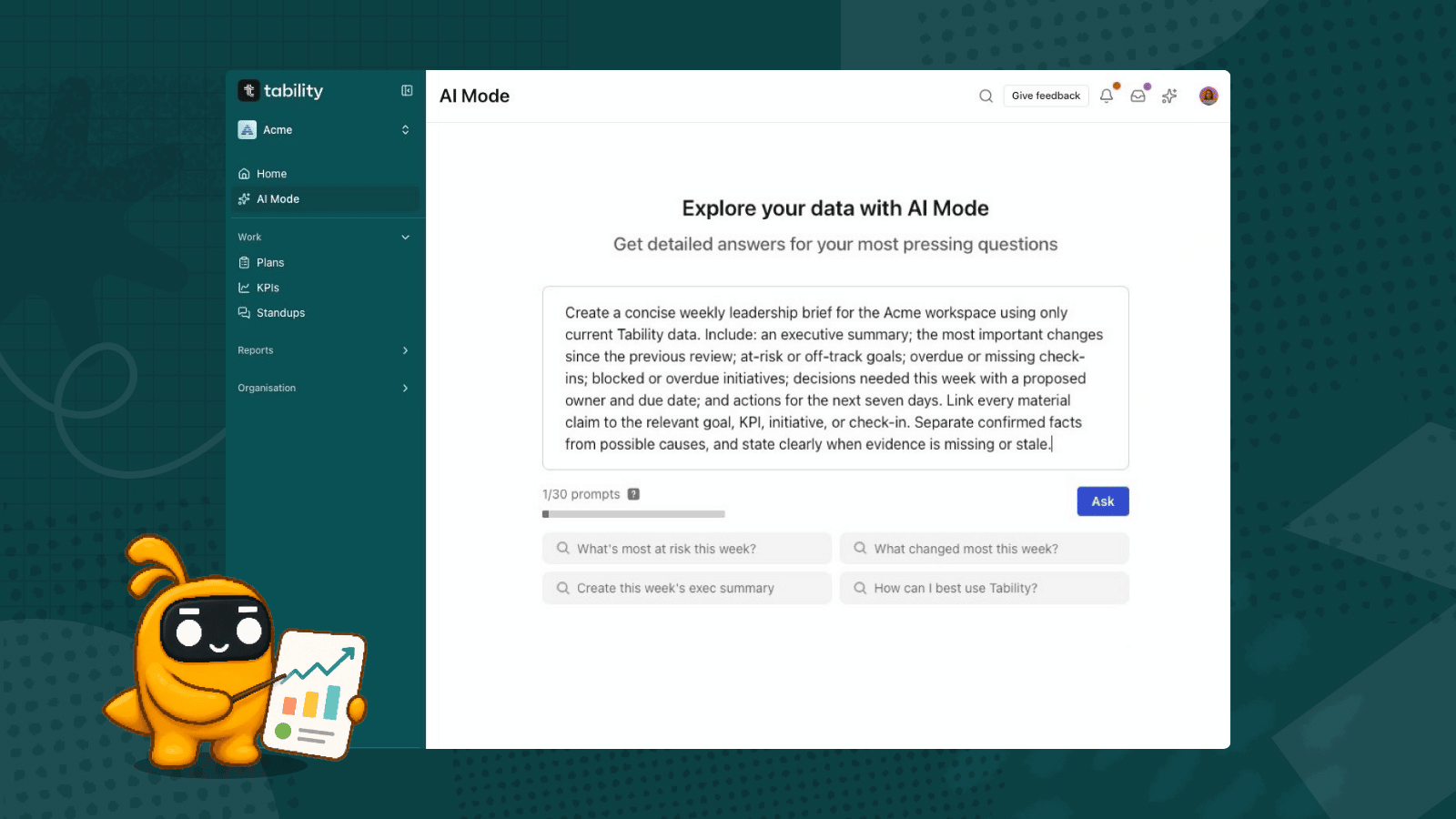
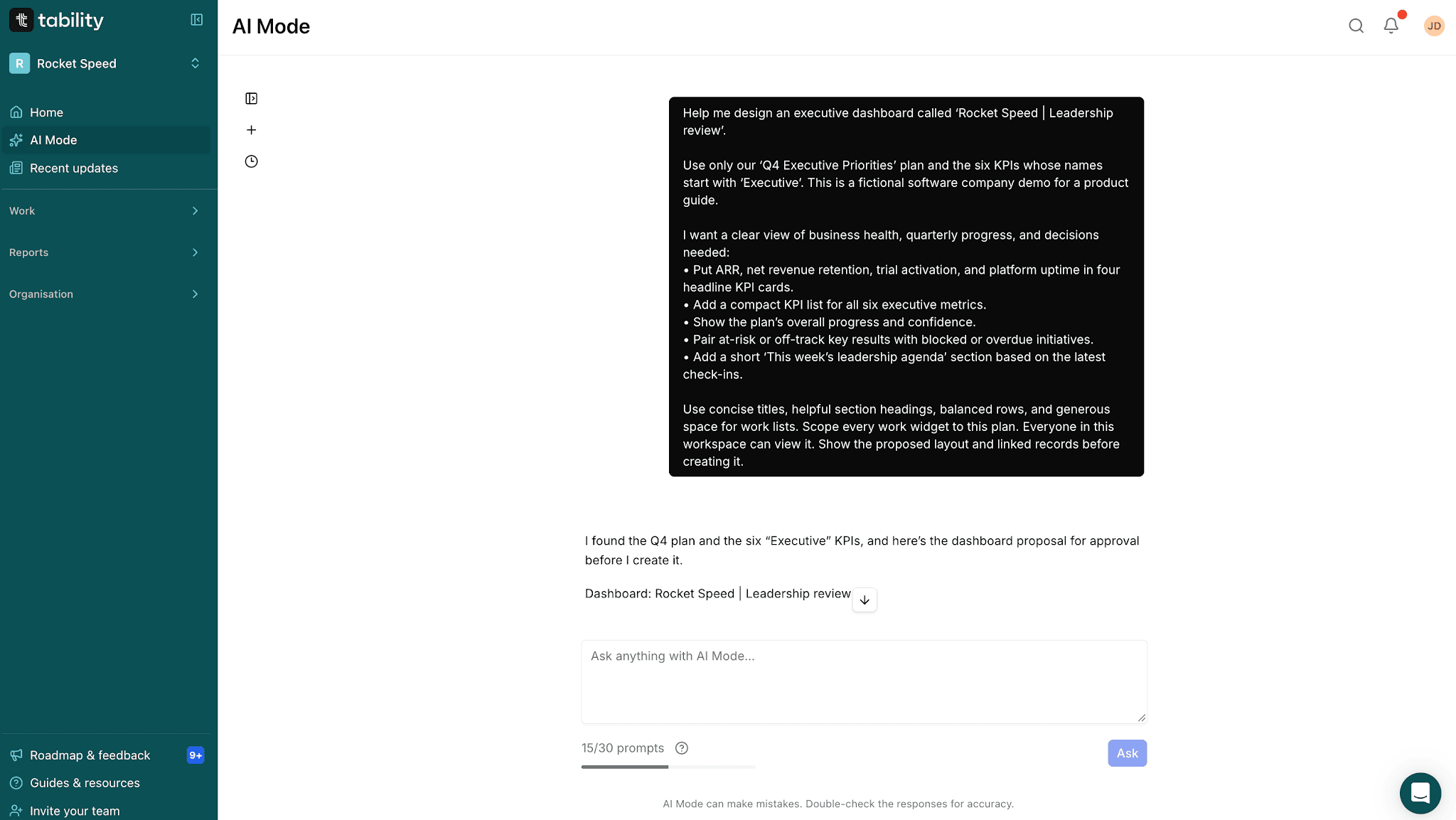
Voici un prompt que vous pouvez adapter :
AI Mode peut poser des questions complémentaires, trouver les éléments pertinents dans votre espace de travail, et proposer une structure. Vous pouvez affiner la proposition au fil de la conversation : la restreindre à une équipe, modifier la période, ou demander un autre ensemble d'indicateurs.
Vérifiez les éléments liés, les filtres et les paramètres de partage, puis validez la création. Vous obtiendrez un tableau de bord Tability classique que vous pourrez ouvrir, modifier et partager.
Réunissez les KPIs et les objectifs dans une même vue
La sélection élargie de widgets vous offre davantage de façons de raconter toute l'histoire.
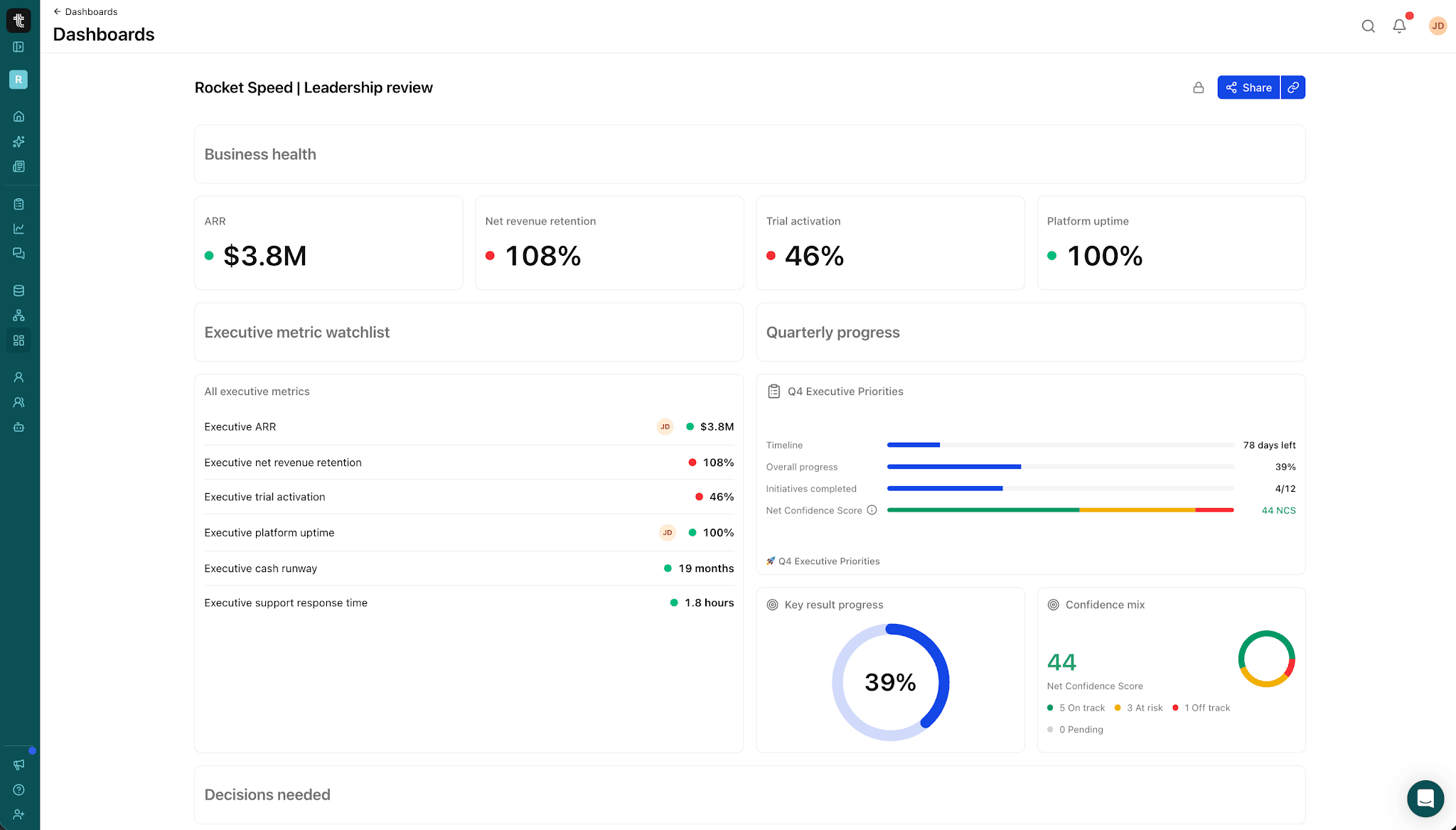
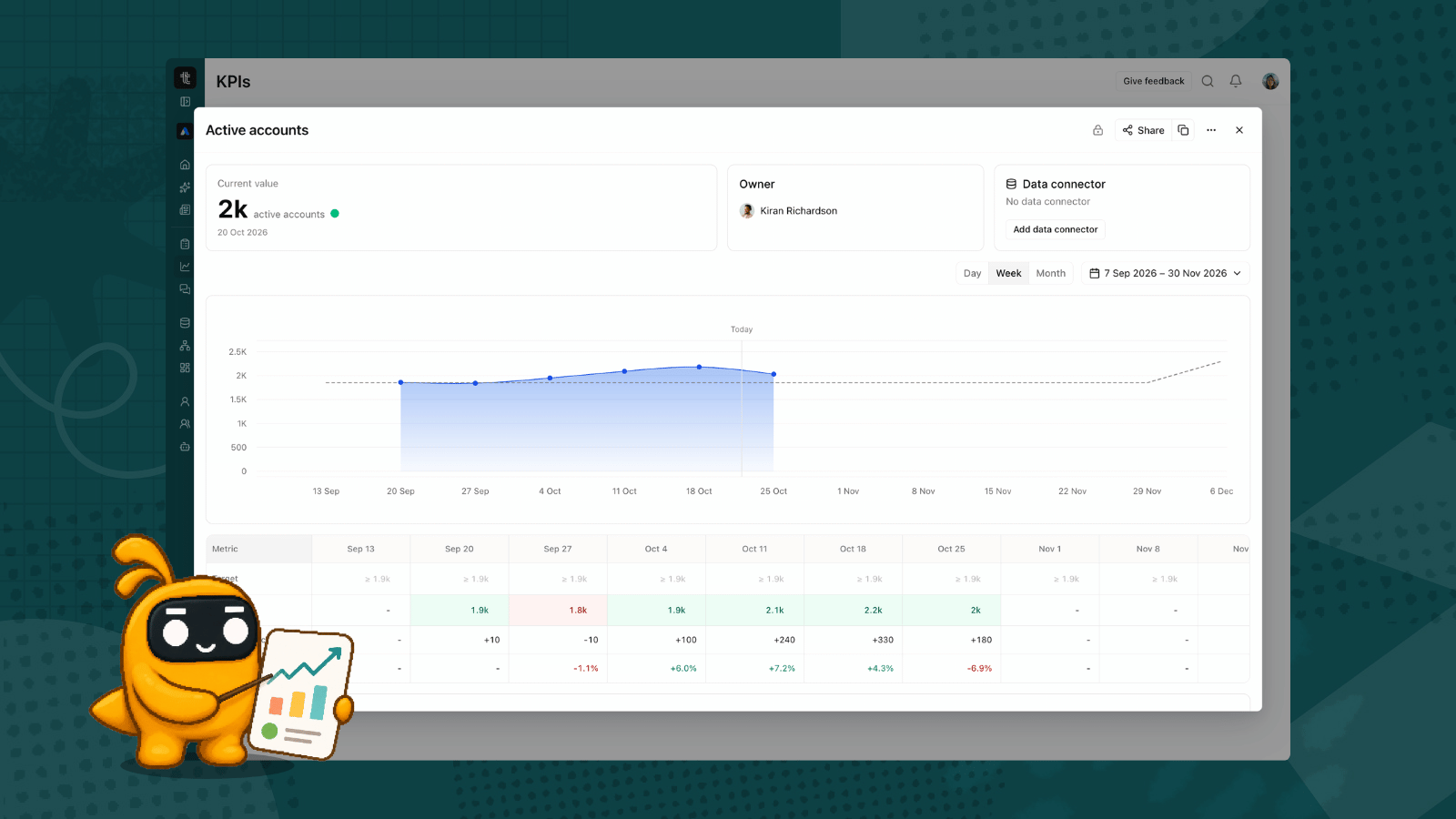
Utilisez un widget KPI individuel pour un indicateur clé, ou une liste de KPIs pour regrouper plusieurs indicateurs business dans l'ordre souhaité. Associez-les à des résumés de plans et d'objectifs, des listes de résultats clés, des initiatives, et des graphiques de progression ou de confiance.
Dans notre exemple de tableau de bord, la liste de suivi des KPIs se trouve à côté du résumé du plan du T4, du graphique de progression et de la répartition de la confiance. L'équipe peut voir le chiffre d'affaires et la rétention à côté des objectifs censés les améliorer, puis faire défiler vers le bas pour consulter les résultats clés et les initiatives qui nécessitent une attention particulière.
Les titres et les blocs de texte aident à organiser la page et à expliquer le rôle de chaque section.
Choisissez le niveau de détail affiché par chaque widget
Parfois, vous avez besoin de la liste complète du travail. Parfois, un simple chiffre suffit à vous indiquer où regarder.
Les widgets de liste de résultats clés et d'initiatives peuvent afficher une liste complète ou un résumé chiffré. Utilisez un compteur compact pour les initiatives en retard en haut d'un tableau de bord, puis conservez une liste détaillée en dessous pour le suivi.
Vous pouvez également personnaliser les couleurs de comptage prises en charge, renommer les widgets, choisir leur périmètre, et ajuster leur taille et leur position. Un tableau de bord pour une réunion de direction peut rester concis, tandis qu'un tableau de bord de travail peut laisser plus de place aux personnes qui doivent examiner chaque élément en détail.
L'objectif est de rendre les informations importantes faciles à trouver, au niveau de détail dont votre audience a besoin.
Laissez AI Mode organiser le tableau de bord
Choisir les bons widgets n'est qu'une partie de la construction d'un tableau de bord utile. Leur disposition compte aussi.
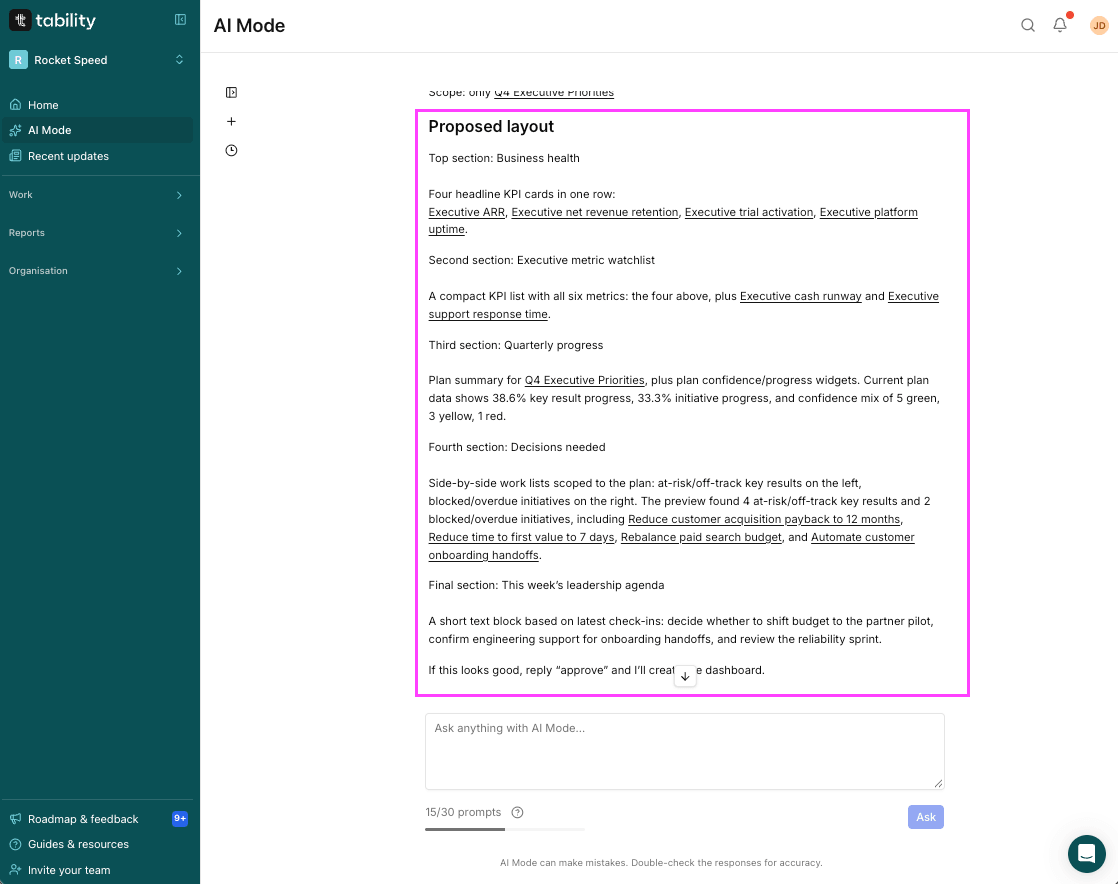
AI Mode peut regrouper les informations liées entre elles et choisir la taille des widgets en fonction du contenu. Il peut placer des cartes de résumé en haut de la page, rapprocher les listes de résultats clés et d'initiatives liées entre elles, et laisser plus d'espace au contenu qui en a besoin.
Décrivez l'ordre de lecture que vous souhaitez : « Commencez par les indicateurs business, puis montrez la progression, puis le travail qui nécessite de l'attention. » Vous pouvez vérifier la disposition proposée avant la création du tableau de bord, puis l'ajuster ensuite dans l'éditeur de tableau de bord.
Commencez par un cas d'usage courant
AI Mode inclut un prompt de départ pour les tableaux de bord, et les tableaux de bord prêts à l'emploi de Tability offrent un autre point de départ pour passer en revue les objectifs, les initiatives et les personnes. Si vous savez déjà quelle conversation vous voulez avoir, essayez l'un de ces prompts.
Préparer un point d'équipe
Garder les KPIs business proches de l'exécution
Passer en revue la progression trimestrielle
Créez une vue pour votre prochaine revue
Commencez par la conversation que votre équipe doit avoir, puis demandez à AI Mode de rassembler les informations pertinentes.
Tability avec AI Mode est le moyen le plus rapide de créer des tableaux de bord exécutifs complets – le tout en langage naturel, sans aucun clic nécessaire.
Vous pouvez également utiliser le même contexte d'espace de travail pour préparer une présentation ou un point récurrent. Notre guide sur les présentations et rapports AI Mode montre comment ces processus s'articulent entre eux.
Ouvrez Tability et essayez le prompt de tableau de bord, ou lancez un essai pour créer le vôtre.

.jpg)
.png)