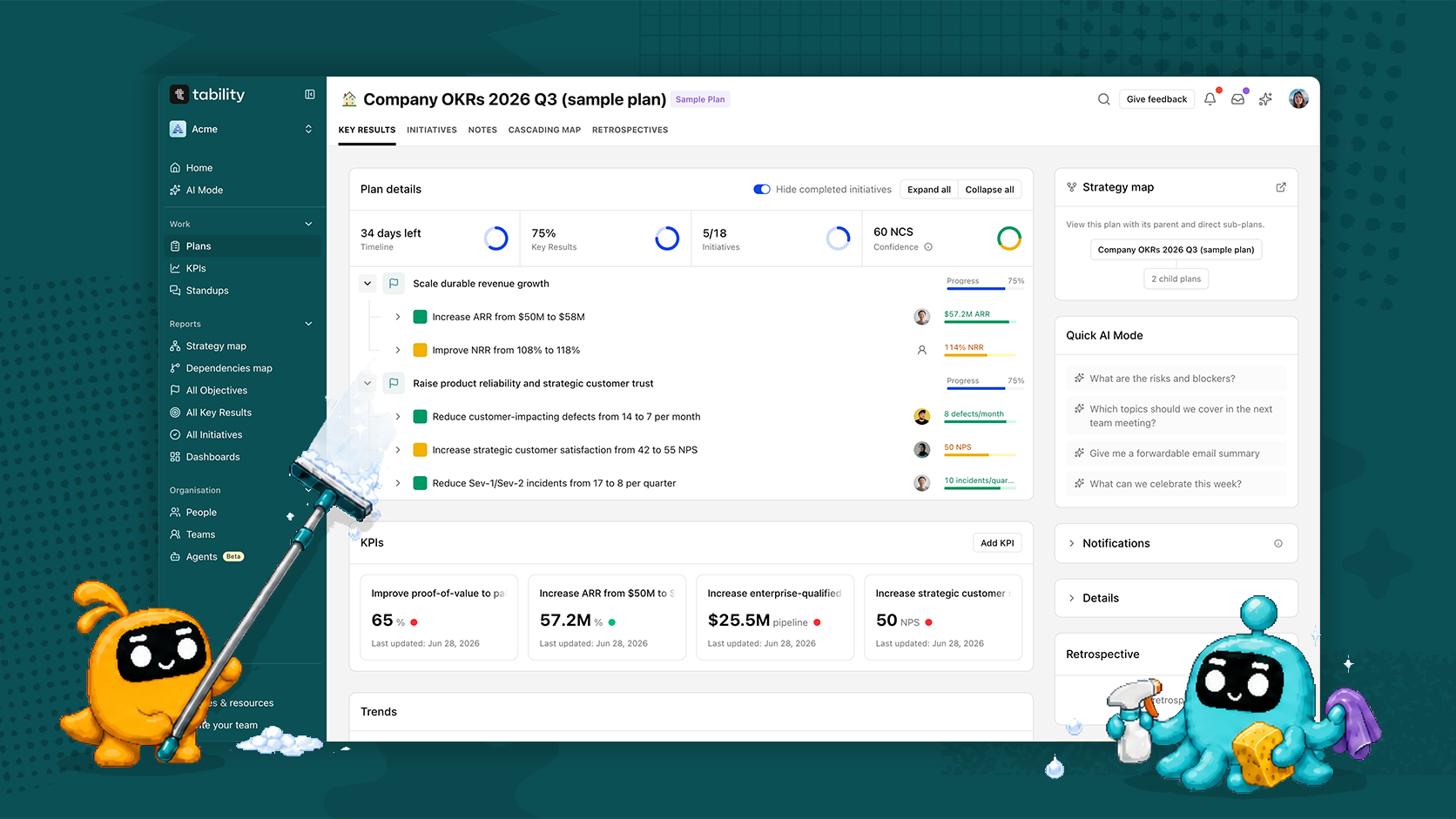
Vos OKR définissent la direction de ce que vous souhaitez améliorer. Vos KPI vous aident à surveiller la santé de l'activité en chemin. Les rassembler donne à votre équipe plus de contexte pour décider de ce qui mérite votre attention.
Tability réunit ces KPI dans le même espace de travail que vos OKR. Nos dernières améliorations les rendent plus faciles à consulter et à maintenir :
- Choisissez la période qui vous convient
- Comparez les valeurs réelles aux objectifs
- Modifiez les valeurs directement
- Importez ou exportez des données au format CSV
Vous pouvez également retrouver les KPI dont vous êtes responsable dans My Focus, aux côtés de vos résultats clés et de vos initiatives.
Ouvrez un KPI dans votre espace de travail pour explorer les changements, ou démarrez un essai Tability pour rapprocher vos KPI de vos OKR.
Les captures d'écran de cet article utilisent des données fictives.
Pourquoi garder vos KPI à côté de vos OKR
Les KPI vous aident à surveiller en continu la santé de votre activité. Les OKR donnent à votre équipe un objectif commun pour les améliorations que vous souhaitez apporter au cours d'un trimestre.
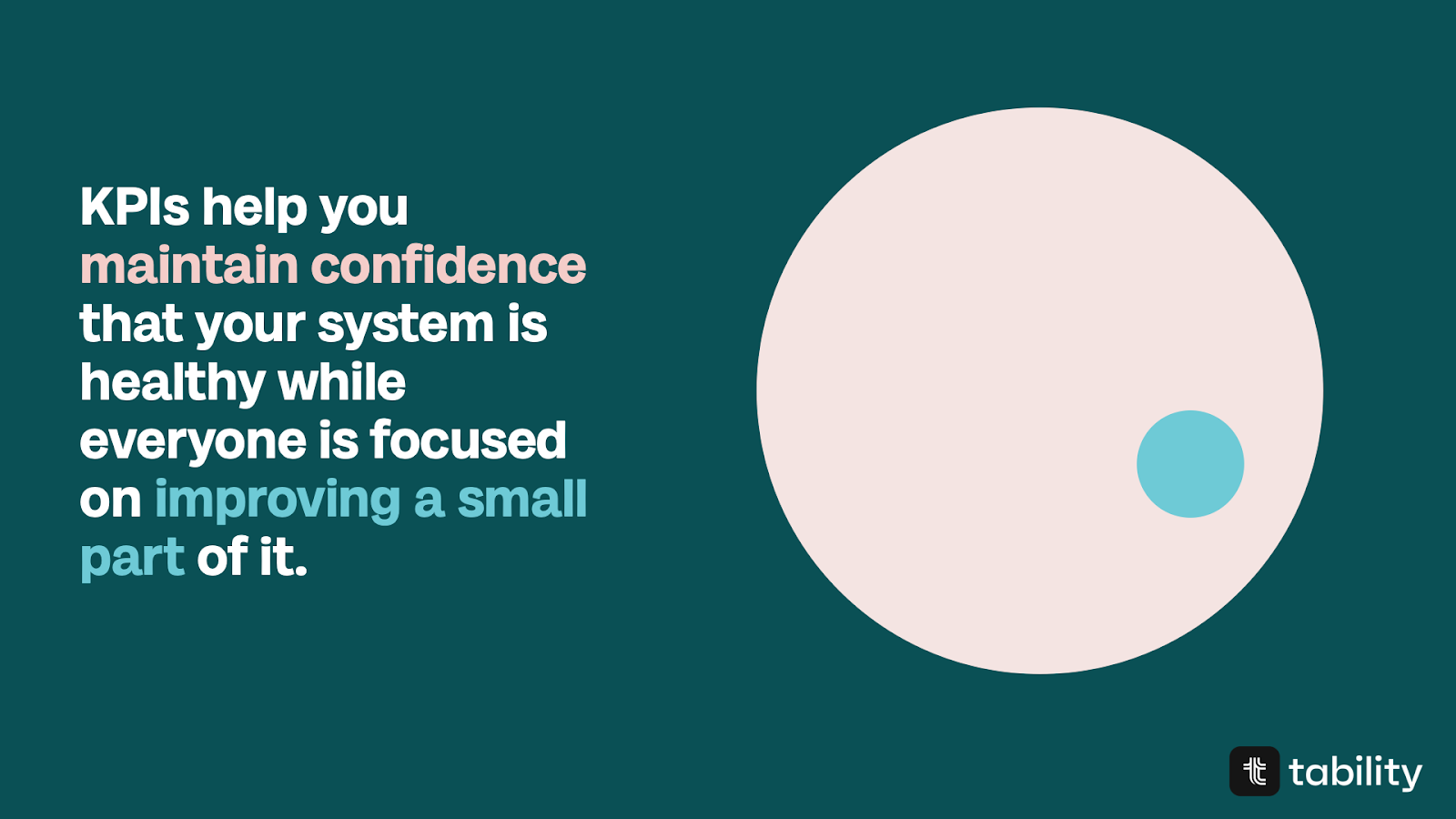
Une même métrique peut jouer un rôle dans les deux : vous pourriez suivre en continu l'activation des essais comme KPI et définir un résultat clé pour la faire passer de 40 % à 60 % ce trimestre.
Les examiner ensemble vous aide à voir si vous progressez sur vos priorités tout en gardant le reste de l'activité en bonne santé. Pour un OKR d'onboarding, cela peut signifier vérifier l'activation en parallèle de la rétention et du temps de réponse du support. Une amélioration d'une métrique mérite un examen plus approfondi si une autre commence à se dégrader.
L'historique de vos KPI se poursuit aussi au-delà du cycle OKR, ce qui vous aide à voir si les gains durent et où concentrer vos efforts ensuite. Garder les deux dans Tability facilite l'intégration de ce contexte dans le bilan de votre équipe.
Pour une explication plus approfondie, consultez notre guide sur les OKR et les KPI, et comment utiliser les deux.
Examinez la période qui compte
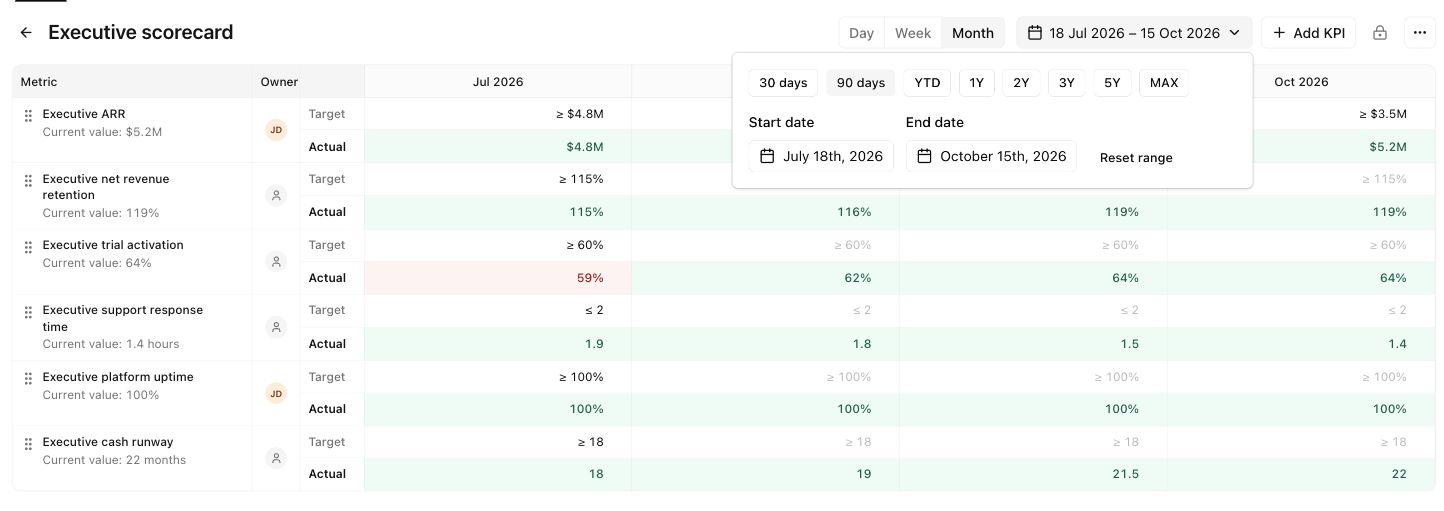
Utilisez la même période de reporting pour votre revue de KPI et votre discussion sur les OKR. Que vous examiniez les dernières semaines ou que vous reveniez sur un trimestre entier, vous pouvez définir une date de début et de fin, et utiliser des raccourcis pour les périodes courantes.
Choisissez les 30 ou 90 derniers jours, le cumul depuis le début de l'année, une à cinq années, ou l'historique complet disponible. Passez des vues quotidienne, hebdomadaire et mensuelle pour choisir le niveau de détail dont vous avez besoin.
Les commandes de plage de dates fonctionnent dans les KPI individuels et dans les KPI Views, où vous pouvez examiner plusieurs métriques ensemble. Cela facilite la concentration sur une période de reporting précise sans perdre l'accès à l'historique plus long.
Pour une revue trimestrielle des OKR, réglez les dates sur le trimestre concerné. Pour un point hebdomadaire, commencez par les 90 derniers jours afin de replacer les changements récents dans leur contexte. Élargissez la plage lorsque vous devez comprendre une tendance plus longue.
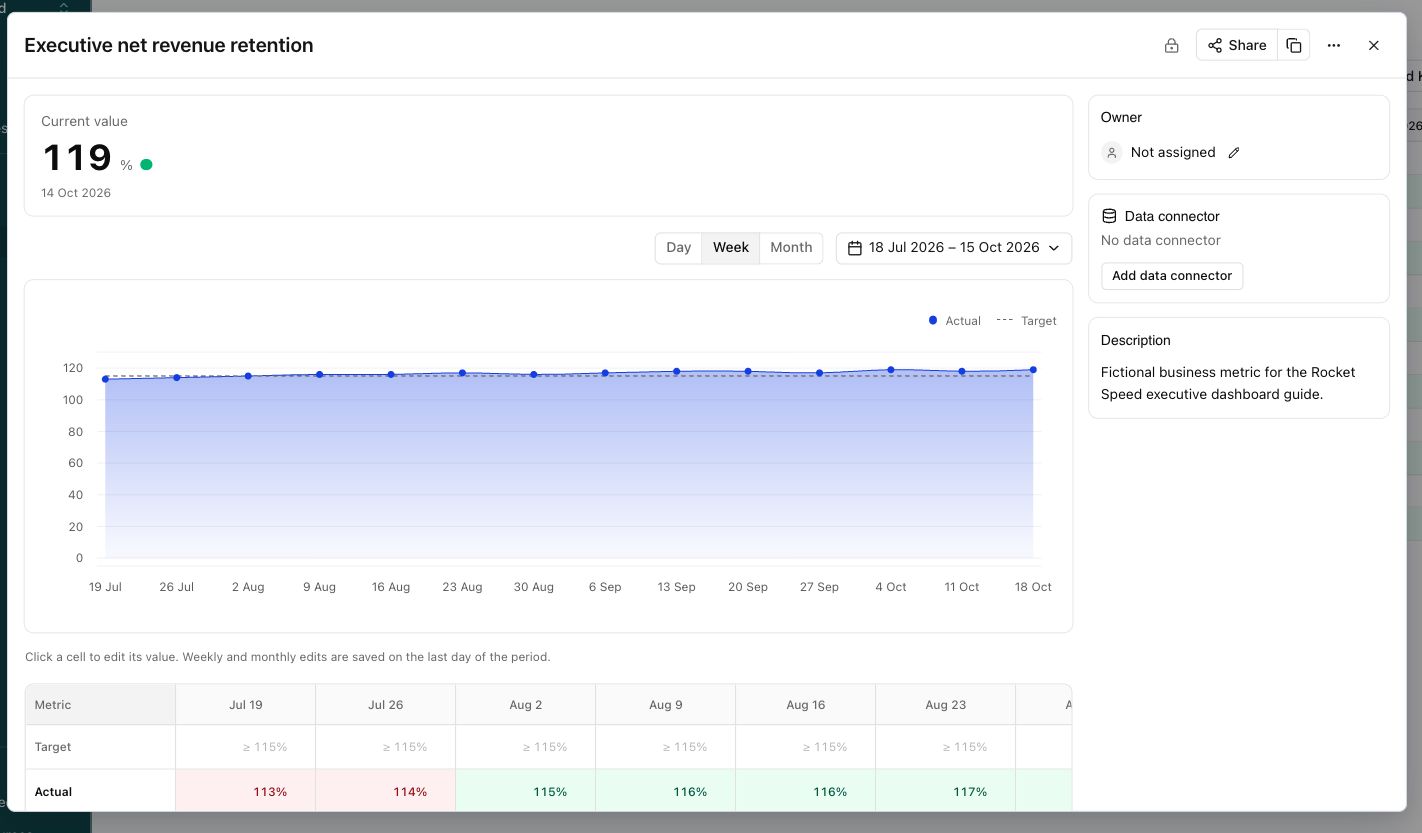
Consultez les valeurs réelles et les objectifs ensemble
Les graphiques de KPI mis à jour facilitent la comparaison des résultats enregistrés avec les objectifs dans le temps. Le graphique suit la période sélectionnée, et le survol d'un point affiche sa date et sa valeur.
Les graphiques et les tableaux fonctionnent ensemble, ce qui vous permet de passer d'une tendance aux chiffres qui la composent. Si quelque chose semble inhabituel, examinez la période concernée dans le tableau et vérifiez si la valeur sous-jacente mérite votre attention.
Cela est particulièrement utile lorsqu'un objectif change en cours d'année. Vous pouvez examiner la performance par rapport à l'historique des objectifs, en parallèle des résultats réels.
Effectuez des modifications rapides et des changements groupés avec moins d'administration
Nous avons apporté une amélioration majeure à la gestion des données de KPI. Que vous corrigiez un seul chiffre ou que vous importiez plusieurs mois d'historique, vous pouvez maintenir vos données à jour sans passer par des centaines de formulaires individuels.
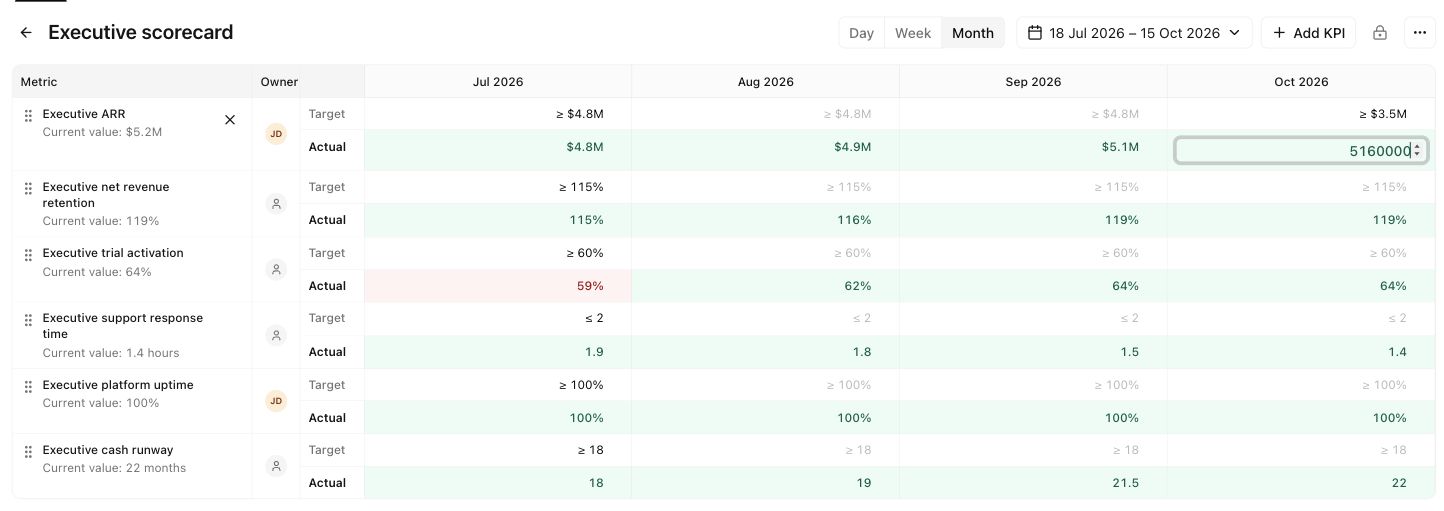
Corrigez les valeurs sans quitter le tableau
Cliquez sur une cellule de valeur réelle ou d'objectif pour la modifier directement, puis appuyez sur Entrée pour enregistrer ou sur Échap pour annuler. Cela fonctionne dans les KPI individuels et dans les KPI Views, ce qui vous permet d'effectuer des corrections rapides tout en examinant plusieurs métriques avec votre équipe.
Les modifications hebdomadaires et mensuelles sont enregistrées le dernier jour de la période sélectionnée. Utilisez la vue quotidienne lorsque la date exacte compte.
Mettez à jour un jeu de données entier en une seule fois
Pour des changements plus importants, utilisez des fichiers CSV pour transférer les données entre Tability et votre tableur :
- Exportez les valeurs réelles et les objectifs enregistrés d'un KPI, y compris leurs dates d'origine, pour analyse ou nettoyage.
- Importez un fichier CSV pour intégrer des données historiques. Téléchargez le modèle si vous partez d'un tableur existant.
- Remplacez les données existantes pour mettre à jour l'historique complet du KPI à partir d'un fichier corrigé.
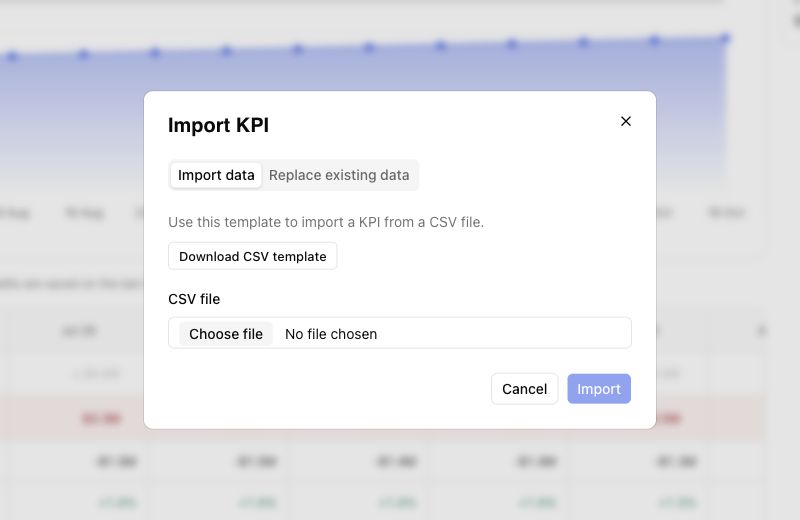
Vous pouvez également effacer séparément toutes les valeurs réelles ou tous les objectifs, tout en conservant le KPI lui-même. L'effacement et le remplacement s'appliquent à l'ensemble de l'historique, y compris aux dates situées en dehors de la plage que vous consultez. Tability demande une confirmation avant d'effacer des données et exige que vous téléchargiez les données existantes avant tout remplacement.
Lorsque vous avez besoin de chiffres pour une revue d'équipe, exportez une KPI View. L'export respecte les périodes sélectionnées et l'ordre des lignes.
Contrôlez qui peut consulter et modifier
Les KPI et les KPI Views disposent tous deux de permissions. Donnez à des personnes ou à des équipes un accès pour consulter les chiffres, et un accès en modification à celles responsables de leur maintien.
Les permissions d'une KPI View et celles de ses KPI individuels sont gérées séparément. Partager un tableau de bord peut offrir à votre équipe un endroit commun pour examiner la performance, tout en gardant le contrôle sur qui peut modifier les données sous-jacentes.
Retrouvez vos KPI dans My Focus
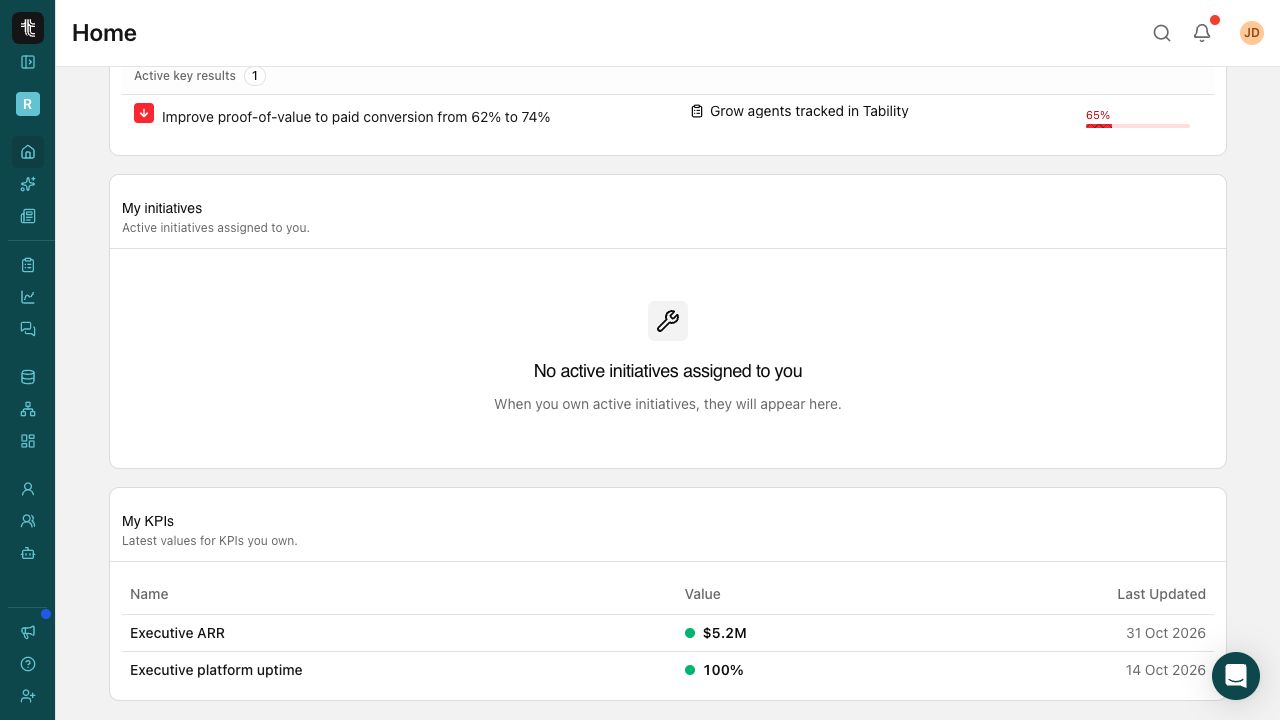
Chaque utilisateur dispose d'un tableau de bord personnel dédié appelé My Focus. Il rassemble vos résultats clés, vos initiatives et les KPI dont vous êtes responsable sur une seule page. Vous pouvez suivre la progression de vos OKR et examiner les métriques business dont vous êtes responsable dans le cadre de la même routine.
Vous pouvez voir leurs dernières valeurs et la date de leur dernière mise à jour, puis ouvrir un KPI pour investiguer ou ajouter des données. La responsabilité détermine quels KPI apparaissent ici ; assigner un responsable donne donc aussi à chaque métrique une place claire dans la routine de quelqu'un.
Avant votre point hebdomadaire sur les OKR, examinez aussi vos KPI. Quels chiffres ont changé, lesquels ont besoin d'une mise à jour, et lesquels suggèrent un risque ou une opportunité à discuter avec l'équipe ?
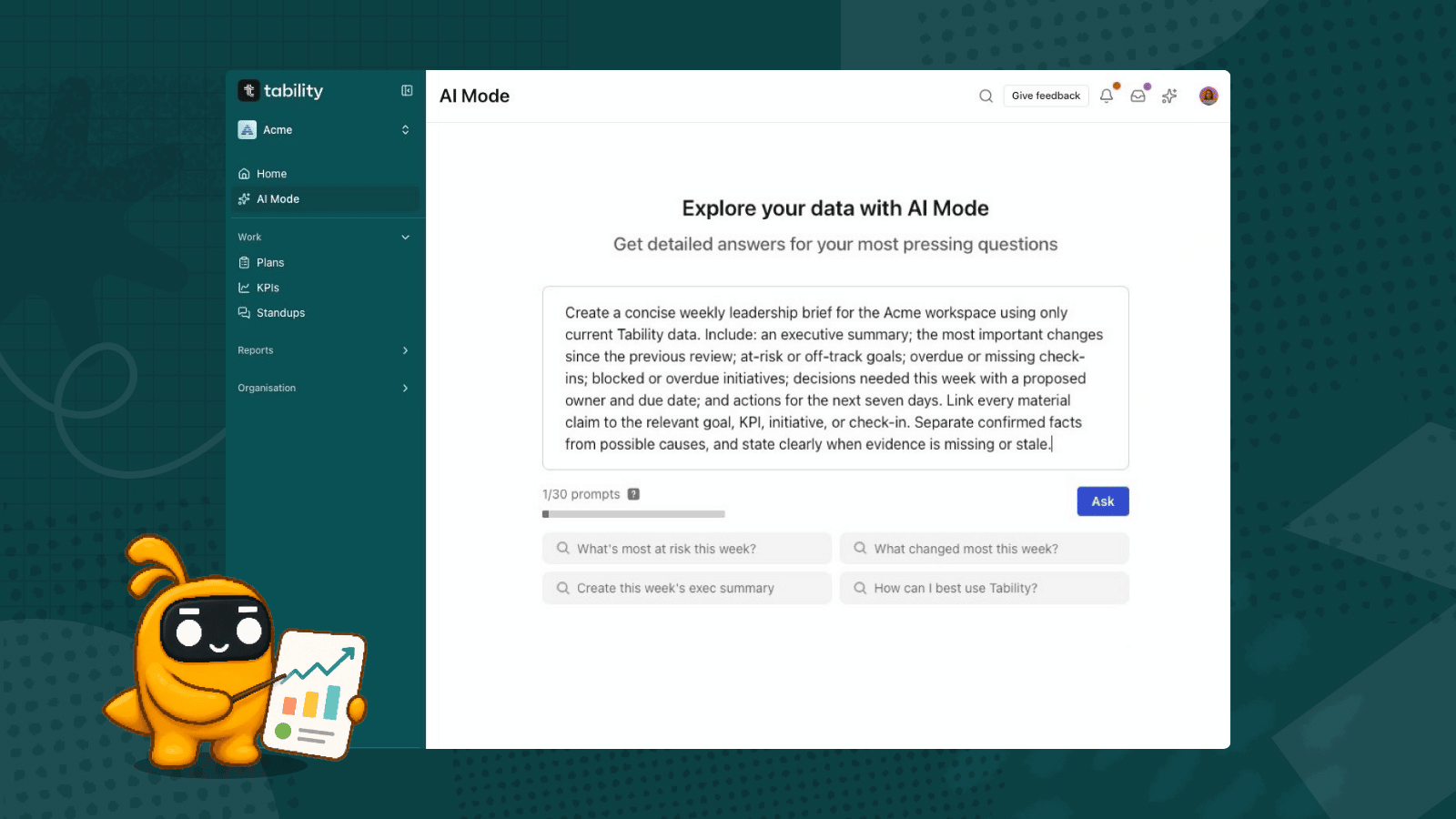
AI Mode peut également créer des KPI et des KPI Views pour vous. Décrivez les métriques que vous souhaitez suivre, qui doit en être responsable, et comment vous souhaitez les regrouper :
Examinez vos KPI et vos OKR ensemble
Commencez avec quelques KPI qui apportent un contexte utile à vos OKR. Attribuez un responsable à chacun, importez son historique, et regroupez les métriques liées dans une KPI View. Pour un objectif d'onboarding, cela peut signifier regrouper l'activation, la rétention et le temps de réponse du support dans un tableau de bord partagé.
Lors de votre prochaine revue d'OKR, vérifiez à la fois la progression de vos résultats clés et la santé de ces KPI. Comparez les valeurs réelles aux objectifs, étudiez les changements inattendus, et utilisez ce que vous apprenez pour décider où concentrer vos efforts ensuite.
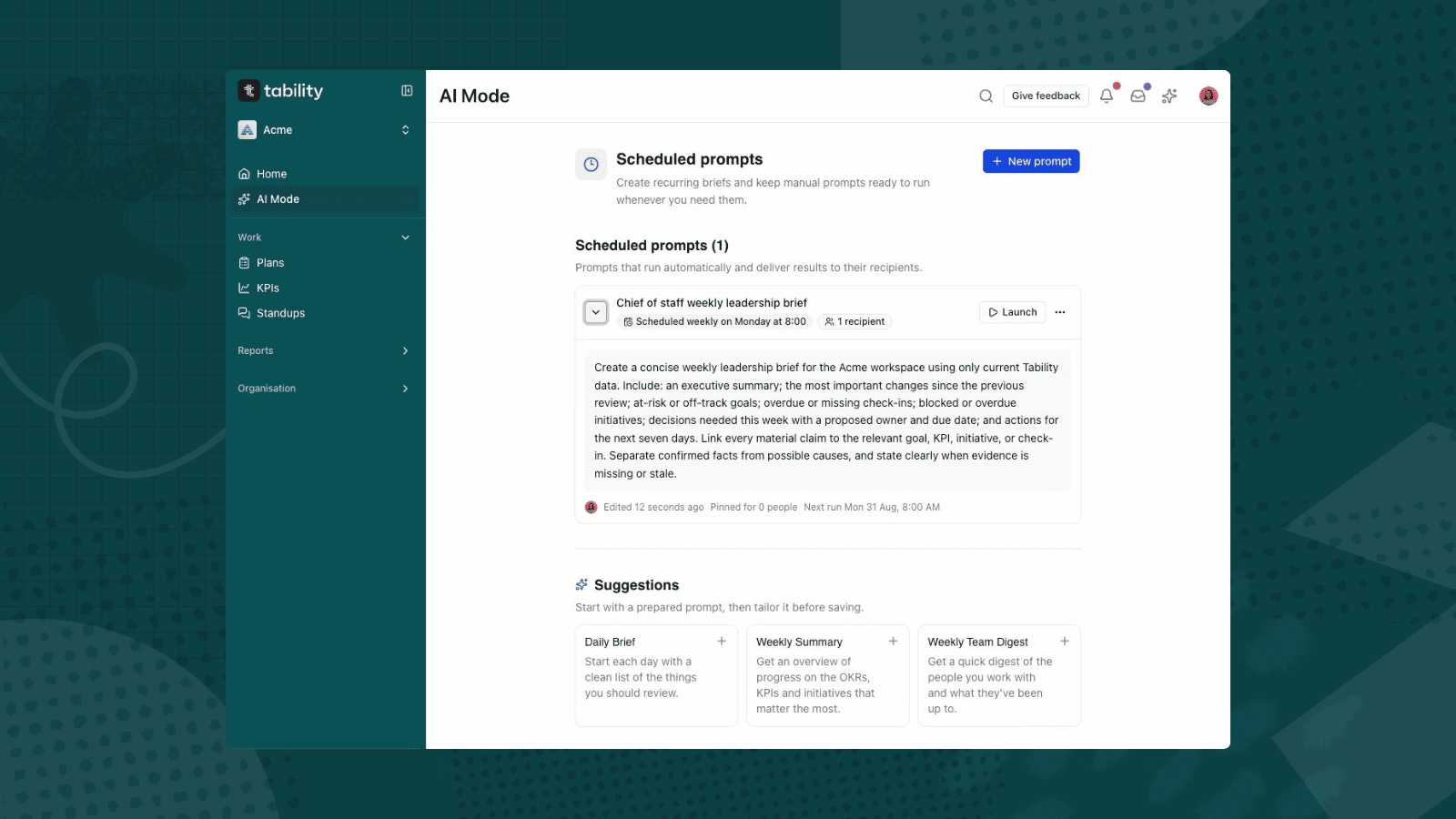
Vous pouvez aussi demander à AI Mode de vous aider à préparer cette conversation :
Vous pouvez même aller plus loin et demander à AI Mode de construire pour vous un tableau de bord KPI partageable – sans aucun clic.
Ouvrez Tability pour examiner vos KPI aux côtés de vos OKR, ou démarrez un essai pour réunir vos objectifs et vos métriques business.

.jpg)
.png)