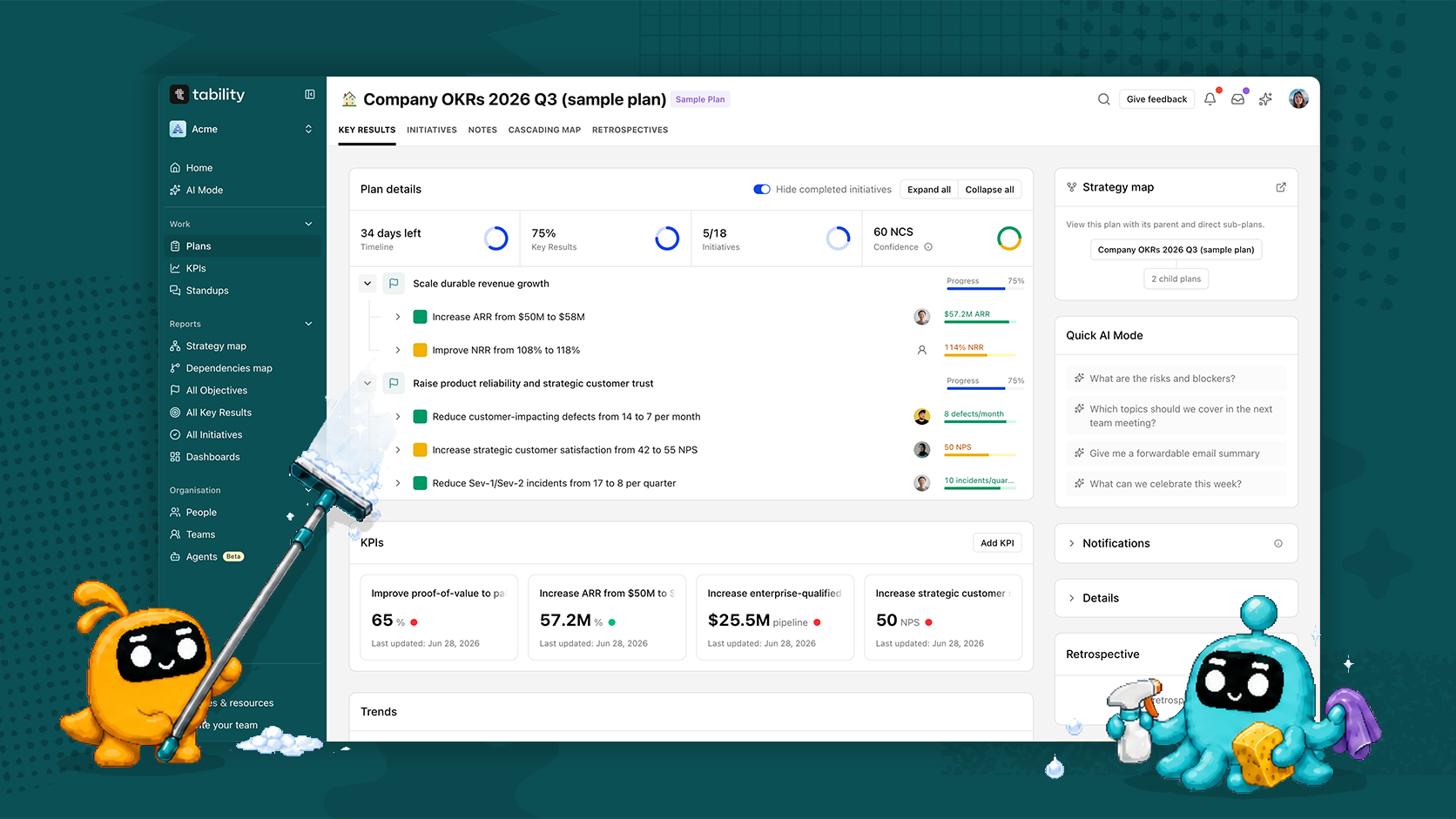
Deine OKRs geben die Richtung für das vor, was du verbessern willst. Deine KPIs helfen dir, dabei die Gesundheit des Business im Blick zu behalten. Wenn du beides zusammenbringst, hat dein Team mehr Kontext, um zu entscheiden, worauf es sich konzentrieren sollte.
Tability bringt diese KPIs in denselben Workspace wie deine OKRs. Unsere neuesten Verbesserungen machen sie einfacher zu überprüfen und zu pflegen:
- Wähle den Zeitraum, den du brauchst
- Vergleiche Ist-Werte mit Zielwerten
- Bearbeite Werte direkt
- Importiere oder exportiere CSV-Daten
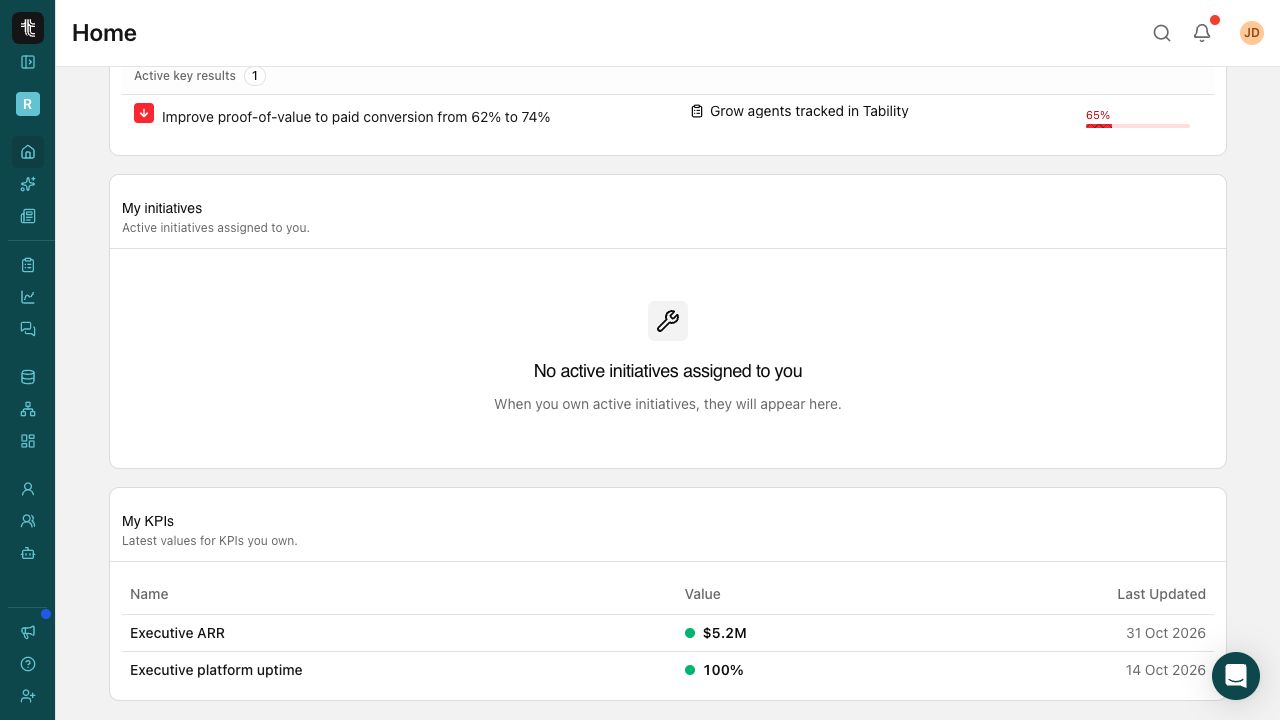
Du findest die KPIs, für die du verantwortlich bist, auch unter My Focus, zusammen mit deinen Key Results und Initiativen.
Öffne ein KPI in deinem Workspace, um die Änderungen zu entdecken, oder starte eine Tability-Testversion, um deine KPIs neben deine OKRs zu bringen.
Die Screenshots in diesem Beitrag verwenden fiktive Daten.
Warum KPIs neben deinen OKRs behalten
KPIs helfen dir, die laufende Gesundheit deines Business zu überwachen. OKRs geben deinem Team einen gemeinsamen Fokus für die Verbesserungen, die du in einem Quartal erreichen willst.
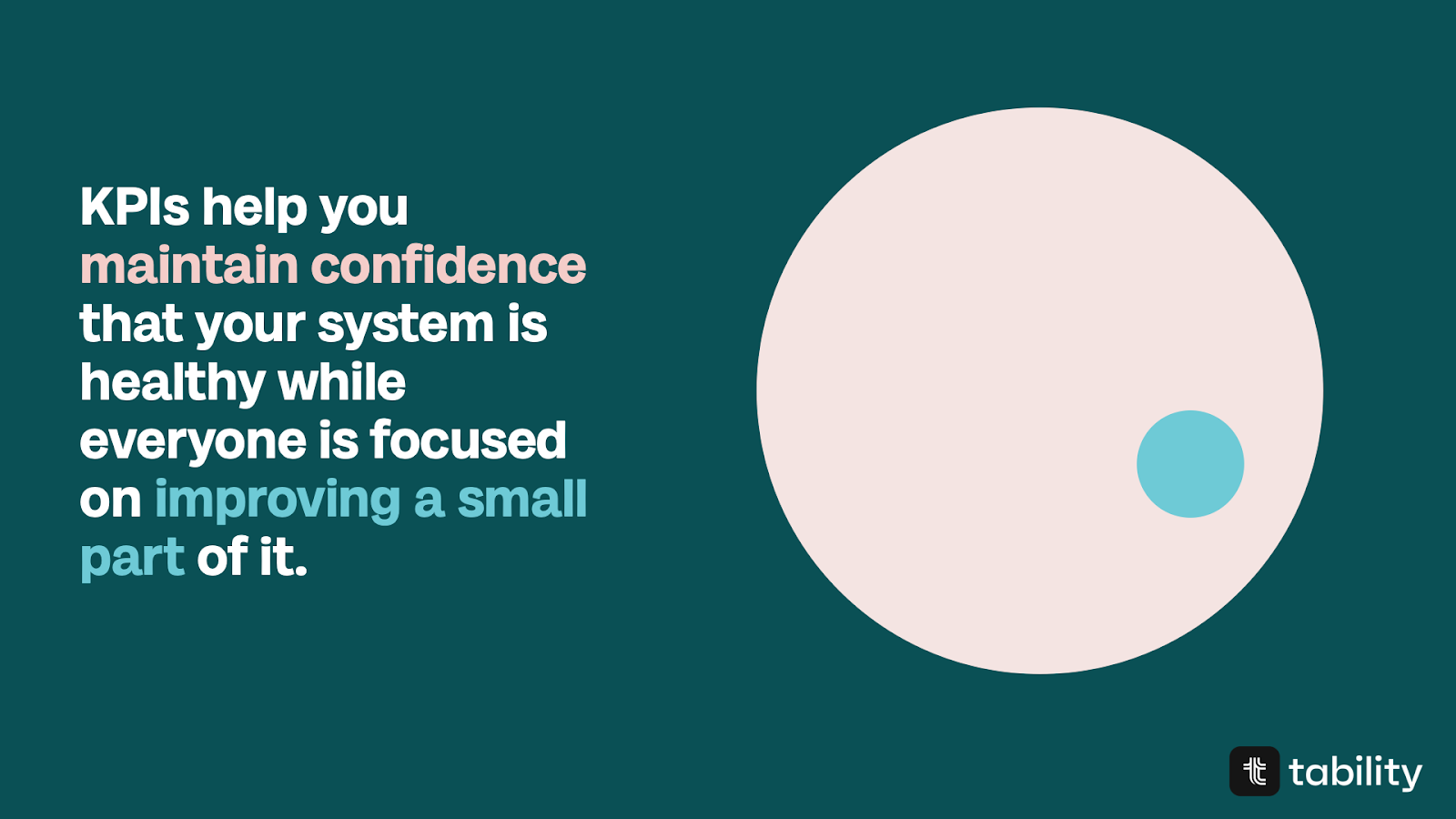
Dieselbe Kennzahl kann in beiden eine Rolle spielen: Du könntest die Testaktivierung fortlaufend als KPI verfolgen und ein Key Result festlegen, um sie dieses Quartal von 40 % auf 60 % zu steigern.
Beide zusammen zu betrachten hilft dir zu erkennen, ob du bei deinen Prioritäten vorankommst, während der Rest des Business gesund bleibt. Bei einem Onboarding-OKR könnte das bedeuten, die Aktivierung zusammen mit der Retention und der Support-Antwortzeit zu prüfen. Eine Verbesserung bei einer Kennzahl verdient einen genaueren Blick, wenn eine andere anfängt abzurutschen.
Deine KPI-Historie läuft auch über den OKR-Zyklus hinaus weiter und hilft dir zu erkennen, ob die Fortschritte anhalten und worauf du dich als Nächstes konzentrieren solltest. Beides in Tability zu behalten macht es einfacher, diesen Kontext in den Review deines Teams einzubringen.
Für eine ausführlichere Erklärung lies unseren Leitfaden zu OKRs vs. KPIs und wie du beide nutzt.
Überprüfe den Zeitraum, der zählt
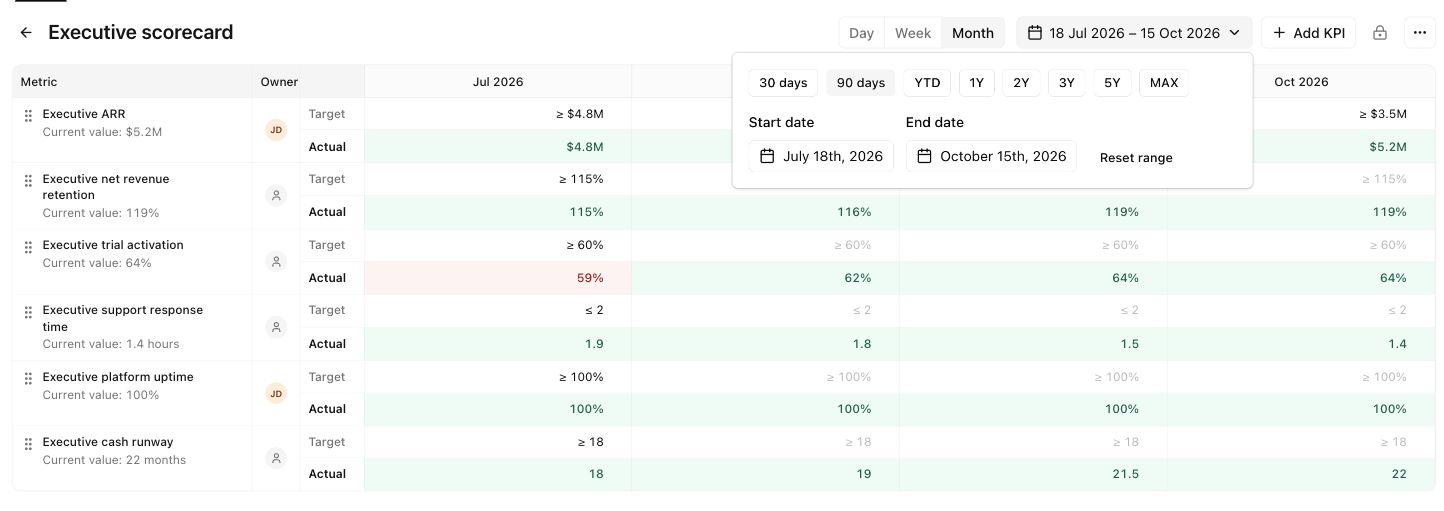
Verwende denselben Reporting-Zeitraum für deinen KPI-Review und deine OKR-Besprechung. Egal ob du die letzten paar Wochen prüfst oder auf ein ganzes Quartal zurückblickst, du kannst ein Start- und Enddatum festlegen und Shortcuts für gängige Zeiträume nutzen.
Wähle die letzten 30 oder 90 Tage, das laufende Jahr, ein bis fünf Jahre oder die gesamte verfügbare Historie. Wechsle zwischen täglicher, wöchentlicher und monatlicher Ansicht, um den Detailgrad zu wählen, den du brauchst.
Die Zeitraum-Einstellungen funktionieren in einzelnen KPIs und in KPI Views, in denen du mehrere Kennzahlen gemeinsam betrachten kannst. Das macht es einfacher, dich auf einen bestimmten Reporting-Zeitraum zu konzentrieren, ohne den Zugriff auf die längere Historie zu verlieren.
Für einen quartalsweisen OKR-Review stelle die Daten passend zum Quartal ein. Für ein wöchentliches Check-in starte mit den letzten 90 Tagen, um aktuelle Veränderungen in einen Kontext zu setzen. Erweitere den Zeitraum, wenn du einen längeren Trend verstehen musst.
Ist-Werte und Zielwerte gemeinsam lesen
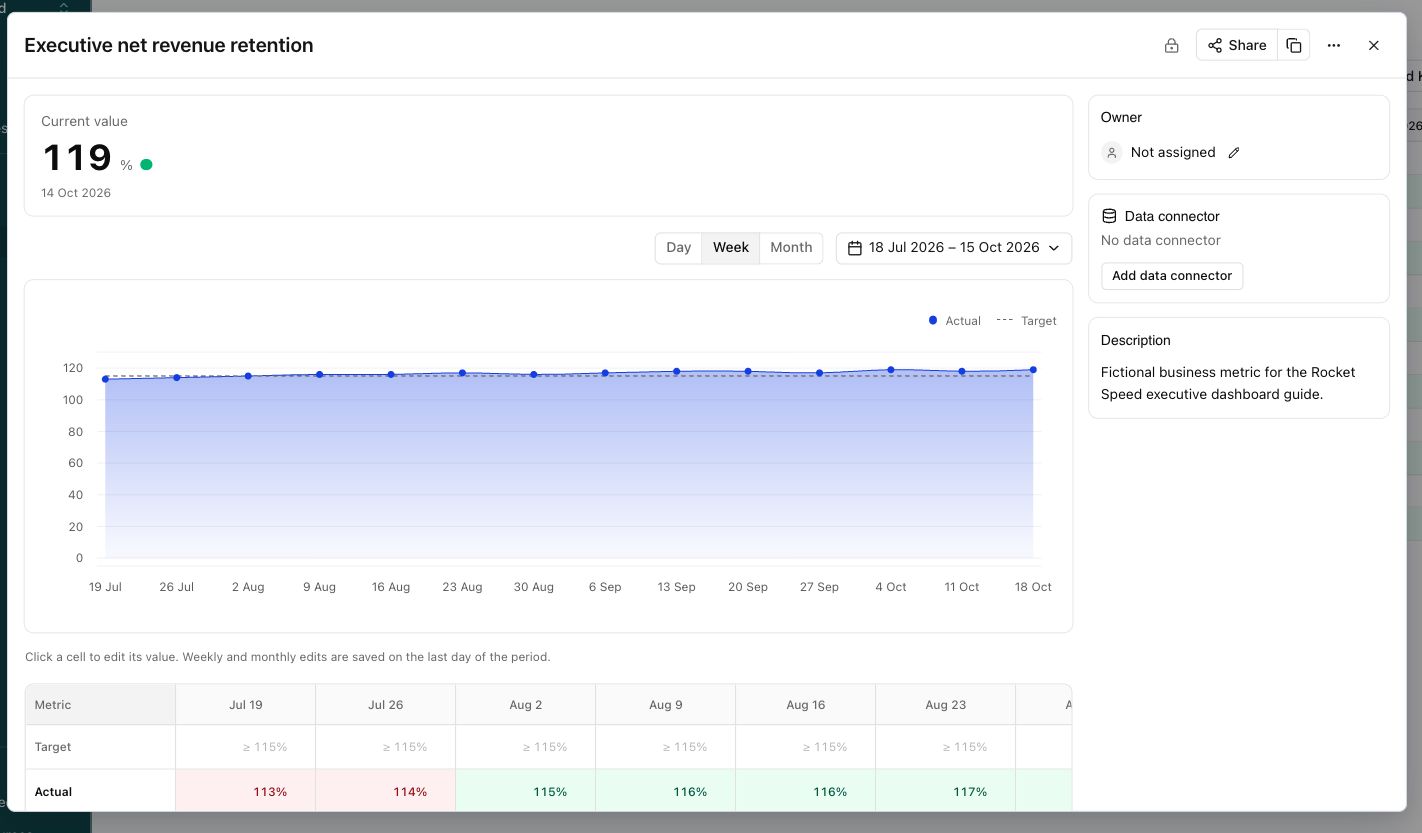
Die aktualisierten KPI-Diagramme machen es einfacher, erfasste Ergebnisse im Zeitverlauf mit Zielwerten zu vergleichen. Das Diagramm folgt deinem gewählten Zeitraum, und wenn du über einen Punkt fährst, siehst du Datum und Wert.
Diagramme und Tabellen arbeiten zusammen, sodass du von einem Trend zu den dahinterliegenden Zahlen wechseln kannst. Wenn etwas ungewöhnlich aussieht, prüfe den betreffenden Zeitraum in der Tabelle und schau, ob der zugrunde liegende Wert Aufmerksamkeit braucht.
Das ist besonders nützlich, wenn sich ein Zielwert im Laufe des Jahres ändert. Du kannst die Leistung anhand der Zielwert-Historie zusammen mit den tatsächlichen Ergebnissen überprüfen.
Schnelle Änderungen und Massenänderungen mit weniger Aufwand
Wir haben die Handhabung von KPI-Daten deutlich verbessert. Egal ob du eine einzelne Zahl korrigierst oder Monate an Historie einbringst, du kannst deine Daten aktuell halten, ohne dich durch Hunderte einzelner Formulare zu arbeiten.
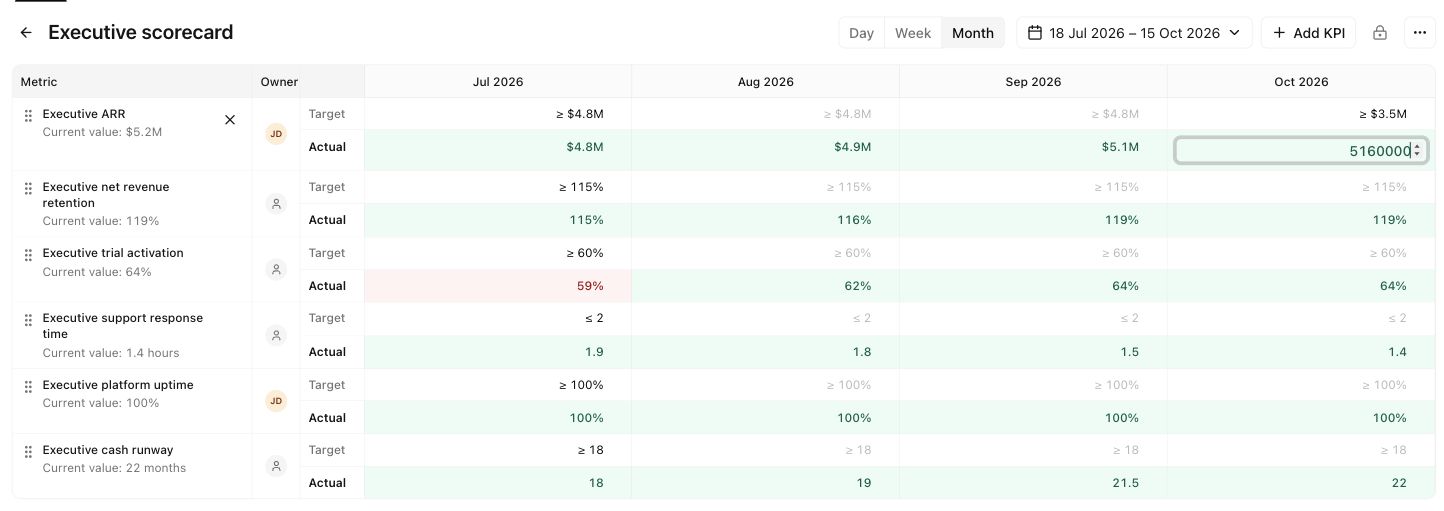
Werte korrigieren, ohne die Tabelle zu verlassen
Klicke auf eine Ist- oder Zielwert-Zelle, um sie direkt zu bearbeiten, und drücke dann Enter zum Speichern oder Escape zum Abbrechen. Das funktioniert in einzelnen KPIs und in KPI Views, sodass du schnelle Korrekturen vornehmen kannst, während du mehrere Kennzahlen mit deinem Team durchgehst.
Wöchentliche und monatliche Änderungen werden auf den letzten Tag des gewählten Zeitraums gebucht. Nutze die Tagesansicht, wenn das genaue Datum wichtig ist.
Einen ganzen Datensatz auf einmal aktualisieren
Nutze für größere Änderungen CSV-Dateien, um Daten zwischen Tability und deiner Tabellenkalkulation zu verschieben:
- Exportiere die erfassten Ist- und Zielwerte eines KPIs, einschließlich ihrer ursprünglichen Daten, zur Analyse oder Bereinigung.
- Importiere eine CSV-Datei, um historische Daten einzubringen. Lade die Vorlage herunter, wenn du von einer bestehenden Tabellenkalkulation ausgehst.
- Ersetze bestehende Daten, um die komplette Historie des KPIs aus einer korrigierten Datei zu aktualisieren.
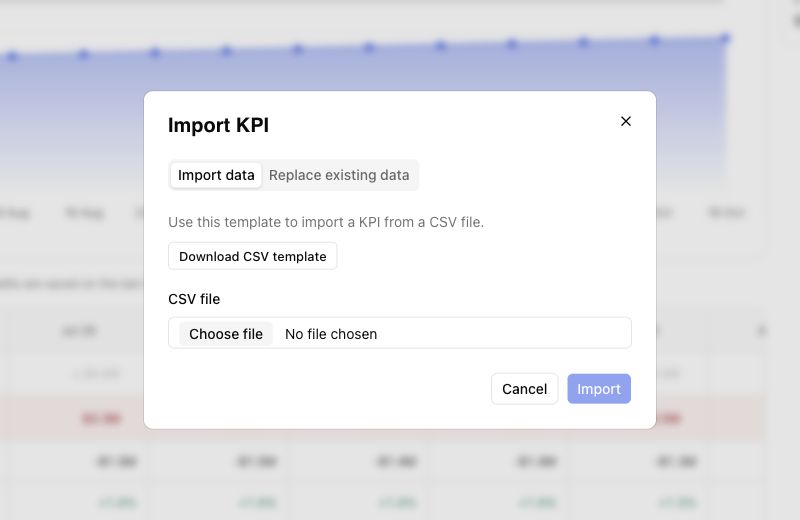
Du kannst auch alle Ist-Werte oder alle Zielwerte separat löschen und dabei das KPI selbst behalten. Löschen und Ersetzen gelten für die gesamte Historie, auch für Daten außerhalb des Zeitraums, den du gerade betrachtest. Tability fragt vor dem Löschen von Daten um Bestätigung und verlangt, dass du die vorhandenen Daten vor dem Ersetzen herunterlädst.
Wenn du Zahlen für einen Team-Review brauchst, exportiere eine KPI View. Der Export folgt den gewählten Zeiträumen und der Zeilenreihenfolge.
Kontrolliere, wer ansehen und bearbeiten kann
Sowohl KPIs als auch KPI Views haben Berechtigungen. Gib Personen oder Teams Zugriff, um die Zahlen einzusehen, und Bearbeitungszugriff denjenigen, die für die Pflege verantwortlich sind.
Die Berechtigungen einer KPI View und die Berechtigungen ihrer einzelnen KPIs werden getrennt verwaltet. Eine Scorecard zu teilen kann deinem Team einen gemeinsamen Ort geben, um die Leistung zu überprüfen, während du die Kontrolle darüber behältst, wer die zugrunde liegenden Daten ändern kann.
Finde deine KPIs unter My Focus
Jeder Nutzer hat ein eigenes persönliches Dashboard namens My Focus. Es bringt deine Key Results, Initiativen und die KPIs, für die du verantwortlich bist, auf dieselbe Seite. Du kannst den Fortschritt bei deinen OKRs prüfen und die Business-Kennzahlen überprüfen, für die du verantwortlich bist, als Teil derselben Routine.
Du siehst ihre neuesten Werte und wann sie zuletzt aktualisiert wurden, und kannst dann ein KPI öffnen, um nachzuforschen oder Daten hinzuzufügen. Die Verantwortlichkeit bestimmt, welche KPIs hier erscheinen – einen Verantwortlichen zuzuweisen gibt also auch jeder Kennzahl einen klaren Platz in der Routine von jemandem.
Überprüfe vor deinem wöchentlichen OKR-Check-in auch deine KPIs. Welche Zahlen haben sich geändert, welche brauchen ein Update, und welche deuten auf ein Risiko oder eine Chance hin, die es sich lohnt, mit dem Team zu besprechen?
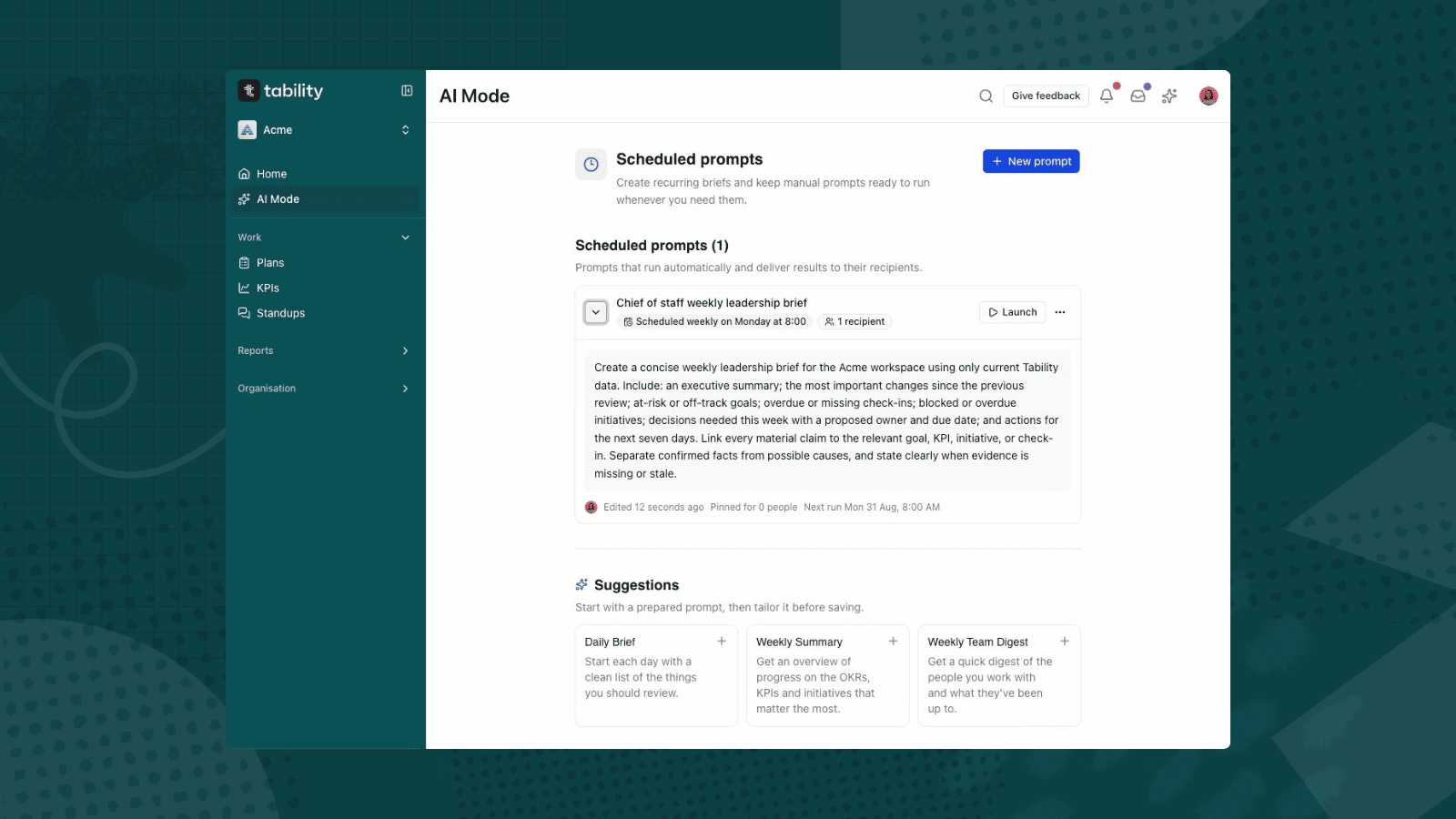
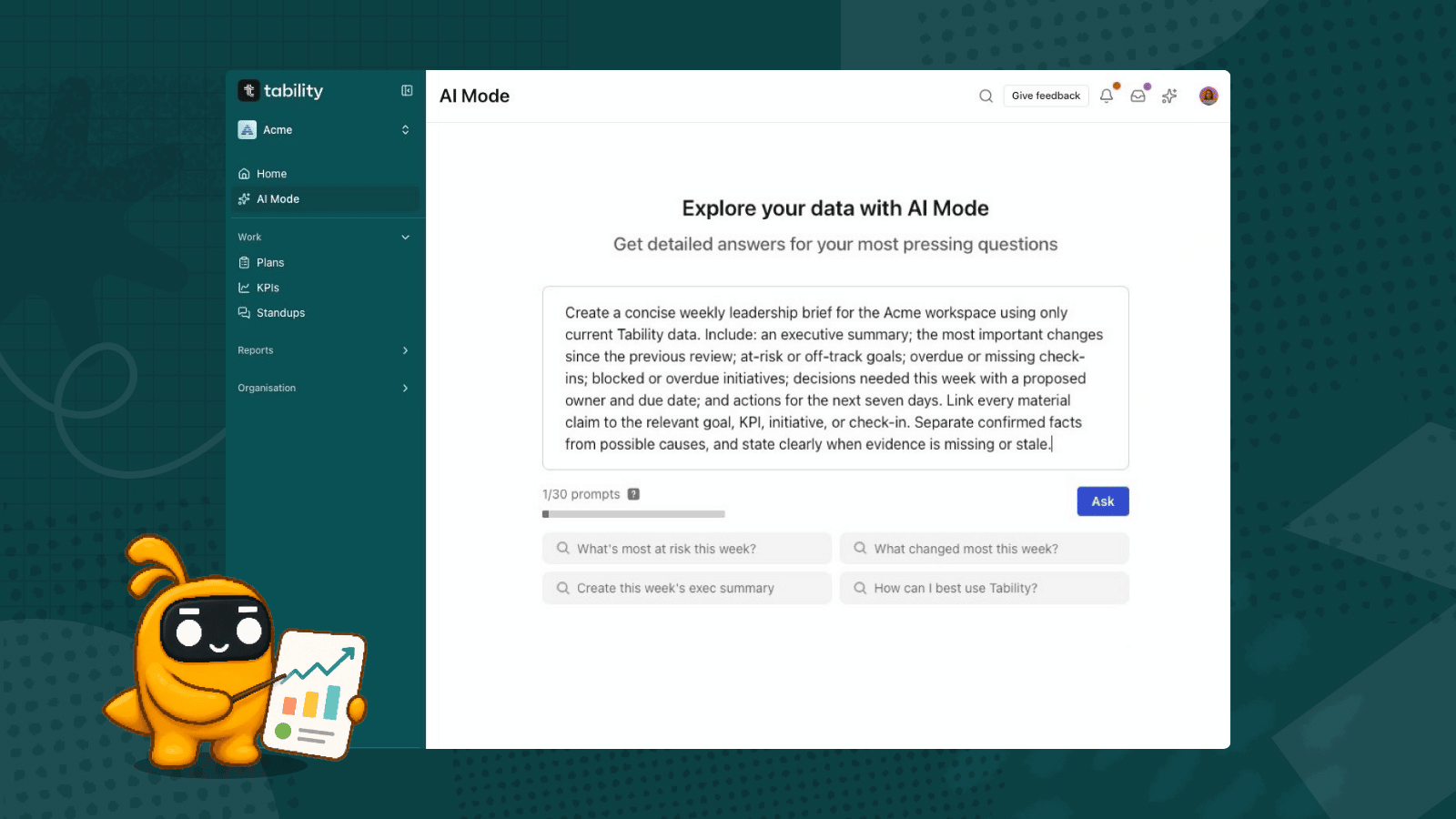
AI Mode kann auch KPIs und KPI Views für dich erstellen. Beschreibe die Kennzahlen, die du verfolgen willst, wer dafür verantwortlich sein soll und wie du sie gruppieren möchtest:
Überprüfe deine KPIs und OKRs gemeinsam
Starte mit ein paar KPIs, die deinen OKRs nützlichen Kontext geben. Weise jedem einen Verantwortlichen zu, bringe seine Historie ein und gruppiere verwandte Kennzahlen in einer KPI View. Bei einem Onboarding-Objective könnte das bedeuten, Aktivierung, Retention und Support-Antwortzeit in einer gemeinsamen Scorecard zu halten.
Prüfe bei deinem nächsten OKR-Review sowohl den Fortschritt bei deinen Key Results als auch die Gesundheit dieser KPIs. Vergleiche Ist-Werte mit Zielwerten, untersuche unerwartete Veränderungen und nutze das Gelernte, um zu entscheiden, worauf du dich als Nächstes konzentrierst.
Du kannst AI Mode auch bitten, dir bei der Vorbereitung auf dieses Gespräch zu helfen:
Du kannst sogar noch einen Schritt weitergehen und dir von AI Mode ein teilbares KPI Dashboard bauen lassen – ganz ohne Klick.
Öffne Tability, um deine KPIs neben deinen OKRs zu überprüfen, oder starte eine Testversion, um deine Ziele und Business-Kennzahlen zusammenzubringen.

.jpg)
.png)