.png)
Dein Workspace enthält bereits viele nützliche Informationen: Ziele, KPIs, Check-ins, Initiativen und die Personen, die dafür verantwortlich sind. Die Herausforderung besteht darin, herauszufinden, was wichtig ist, und daraus etwas Nutzbares zu machen.
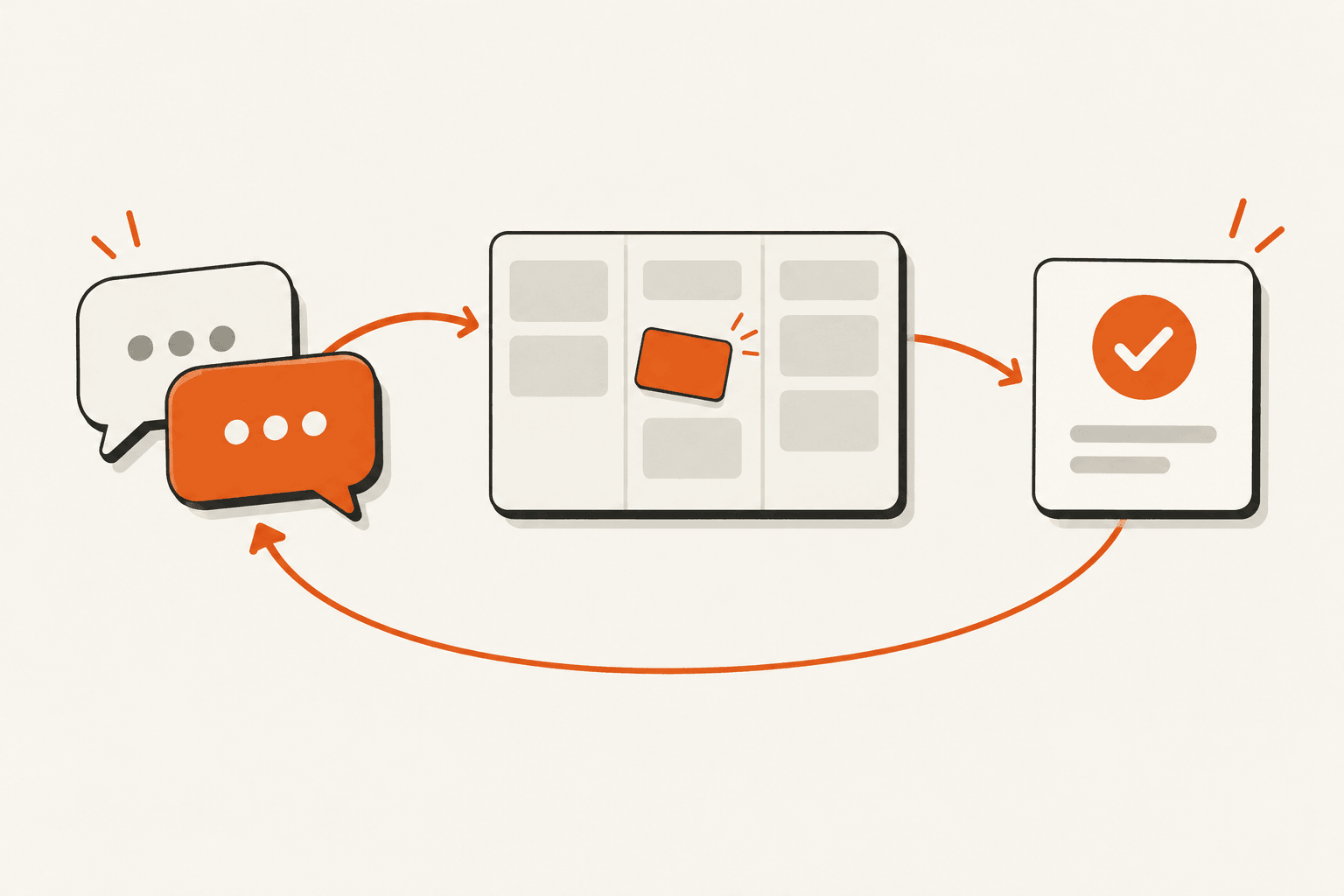
Tabilitys AI Mode hilft dir, von diesen Informationen zu einer klareren Entscheidung, einem besprechungsreifen Report oder einem vorgeschlagenen Workspace-Update zu gelangen. Du kannst Fragen in normaler Sprache stellen, die Antwort verfeinern und entscheiden, was als Nächstes passiert.
Sieh dir unten das Demo-Video an und wirf dann einen Blick auf die 8 Anwendungsfälle, die wir weiter unten vorgestellt haben.
Erste Schritte mit AI Mode
Du brauchst einen Tability-Workspace mit einer Premium-Testversion oder einem Premium-Abo, um AI Mode auszuprobieren.
- Melde dich bei deinem Konto an
- Klicke in der Navigation auf AI Mode
- Leg los mit deinen Prompts!
Sieh dir AI Mode unten in Aktion an.
Die Funktionen von Tability AI Mode
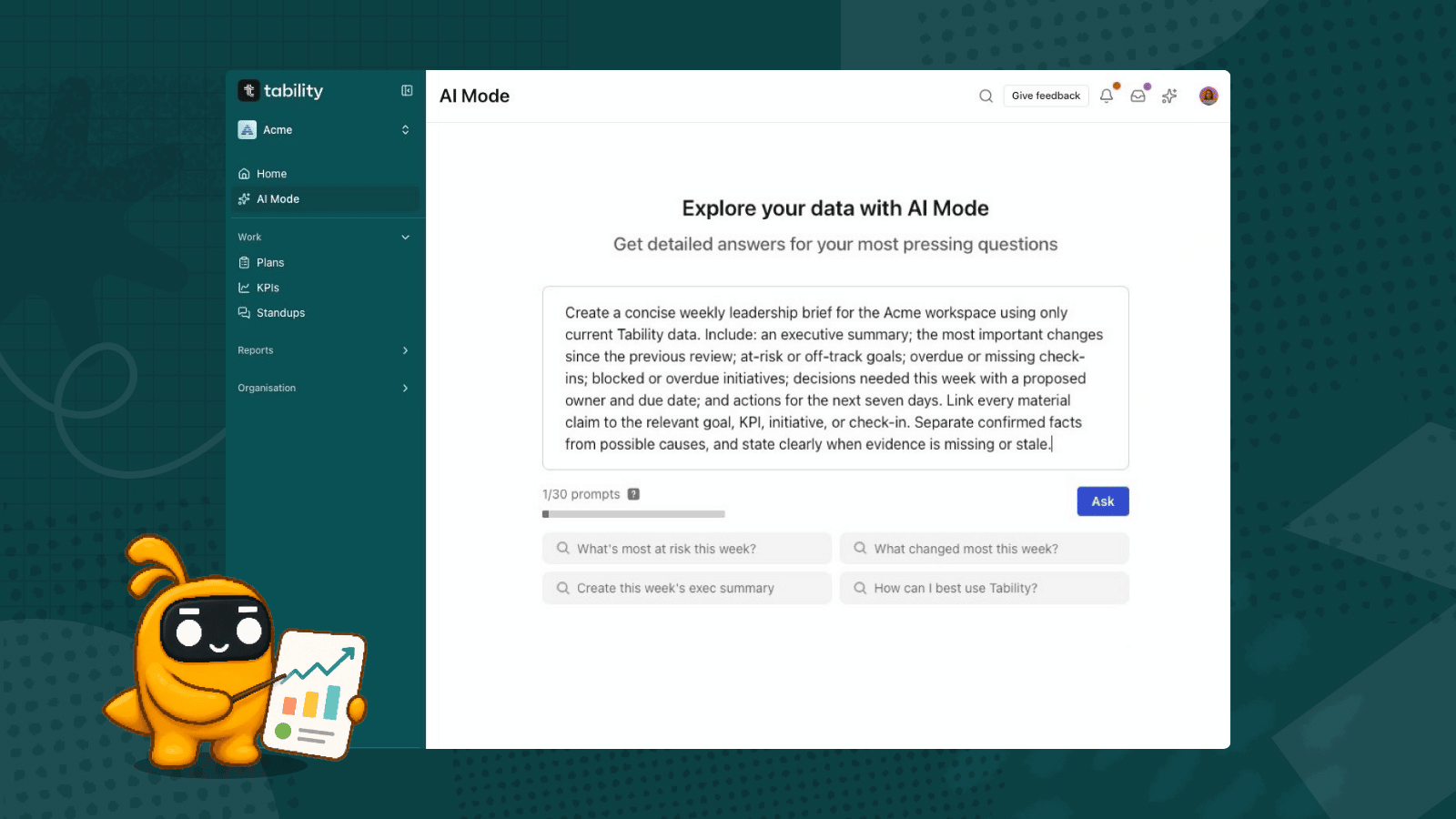
AI Mode kommt mit vordefinierten Prompts, die du mit einem Klick starten kannst, organisiert um drei Themen: Planen und verbessern, Mein Team führen und Überprüfen und berichten. Du kannst auch eigene Prompts schreiben. AI Mode liest, was in deinem Workspace steht, und macht daraus das Ergebnis, das du brauchst.
Drei Arten von Ergebnissen kommen am häufigsten vor.
Bearbeitbare Präsentationen und Decks erstellen
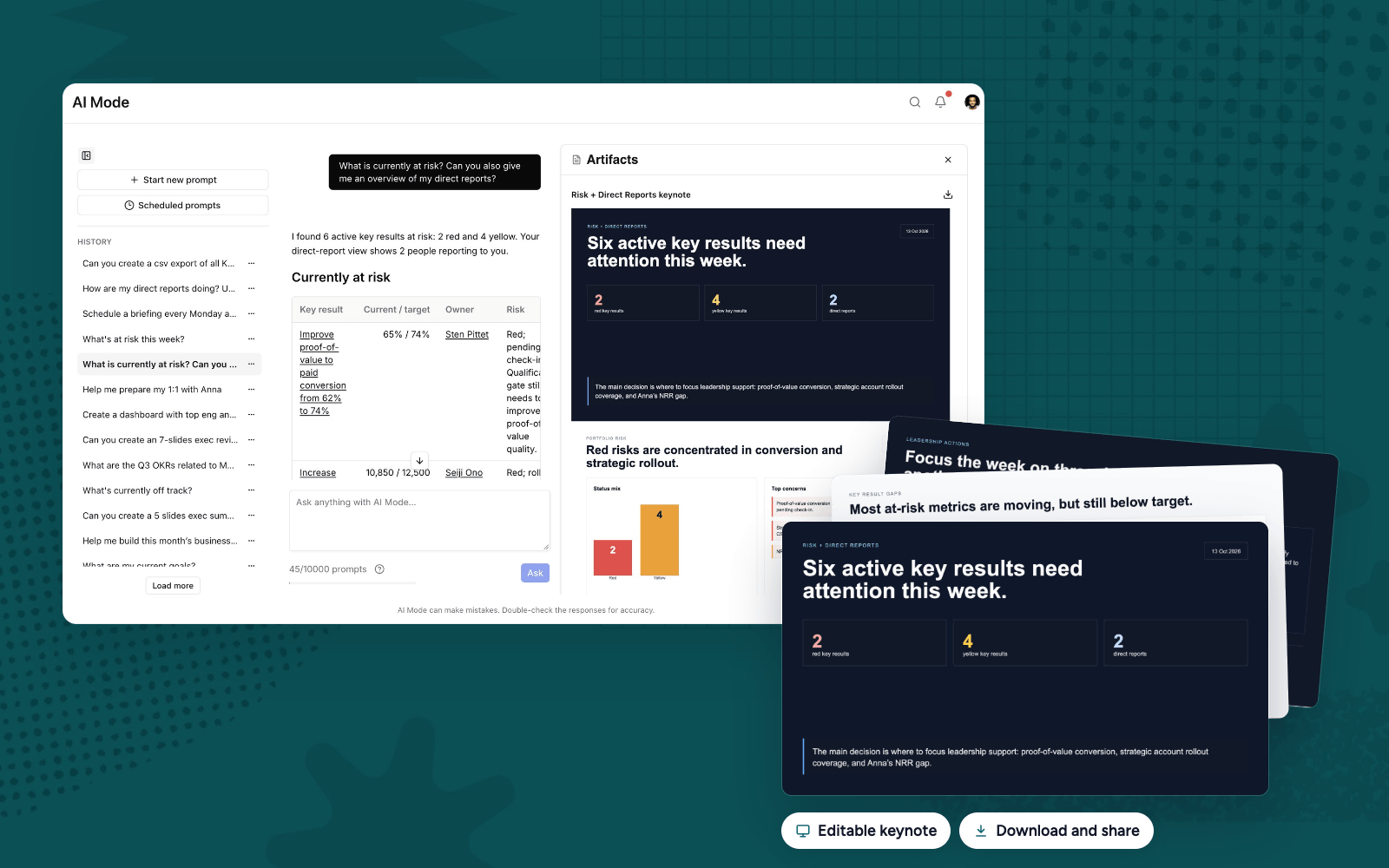
Frag, was diese Woche gefährdet ist, und AI Mode prüft deine Key Results, Check-ins und Initiativen, um die Antwort zu finden. Wenn du diese Antwort teilen musst, bitte im selben Gespräch um ein Deck.
Die Präsentation öffnet sich im Artifacts-Bereich neben dem Chat. Jede Folie basiert auf den Daten deines Workspaces: die gefährdeten Key Results mit aktuellen Werten im Vergleich zum Ziel, eine Ansicht pro direktem Teammitglied und die Entscheidungen, die die Führung treffen muss. Du kannst sie im Chat weiter verfeinern („füge eine Folie zu Marks offener Initiative hinzu“) und sie dann für dein Meeting herunterladen.
Je mehr Kontext du gibst, desto besser das Ergebnis. „Ein fünfseitiges Management-Briefing zur Proof-of-Value-Conversion“ bringt dich weiter als „fass alles zusammen“.
Ein Gespräch in ein Dashboard verwandeln
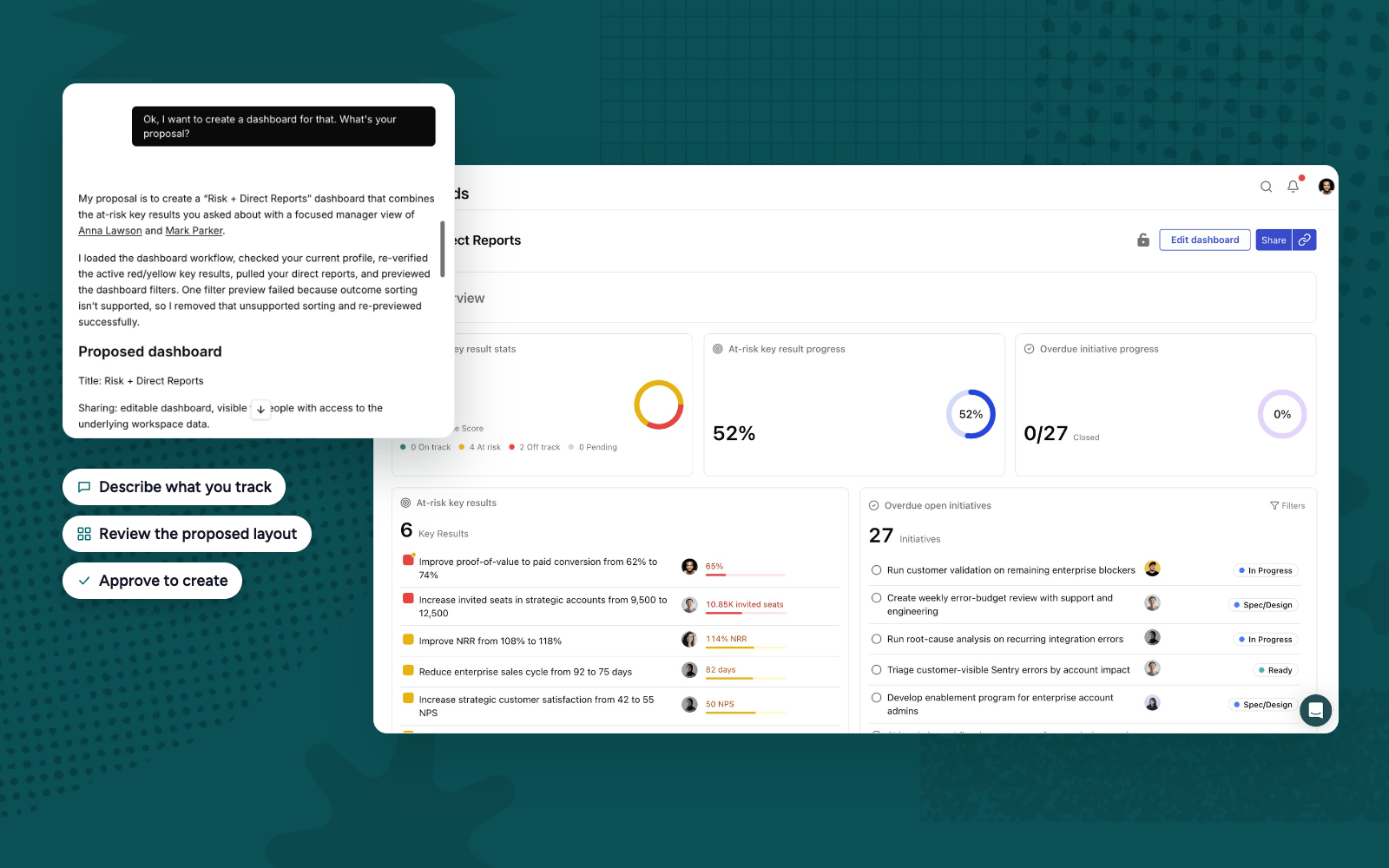
Sobald du weißt, was du beobachten willst, bitte AI Mode, es dauerhaft zu machen. Beschreibe, was du verfolgst, und es schlägt ein strategisches Dashboard vor: den Titel, die Widgets, die Filter und wer es sehen darf.
Es wird nichts erstellt, bevor du zustimmst. Der Vorschlag verlinkt die bestehenden Key Results, Initiativen und KPIs, die er einbeziehen möchte, damit du den Umfang prüfen kannst, bevor er in deinem Workspace landet. Nach der Freigabe erhältst du ein normales Tability-Dashboard, das du bearbeiten, teilen und jede Woche wieder aufrufen kannst.
Wiederkehrende Reports planen
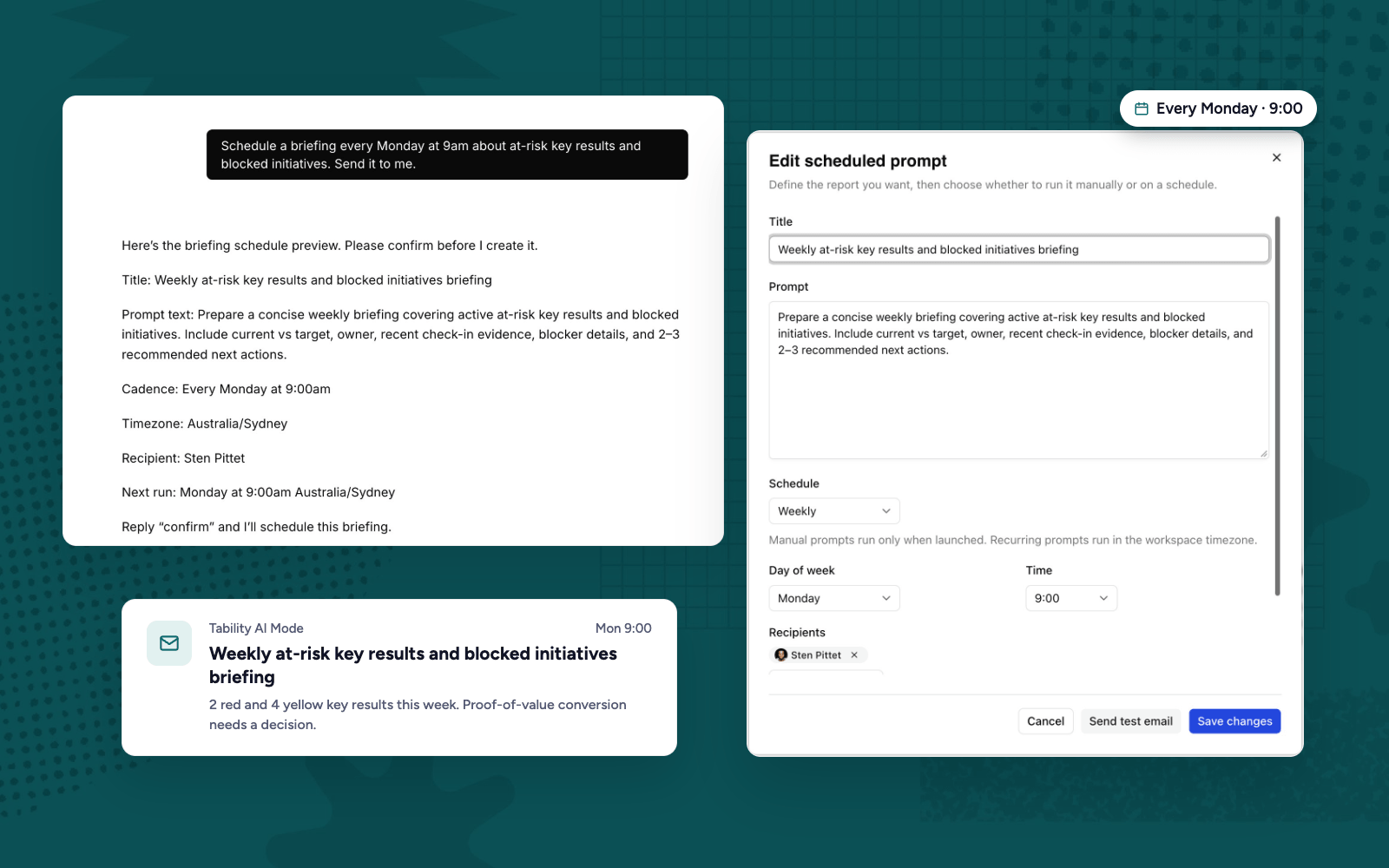
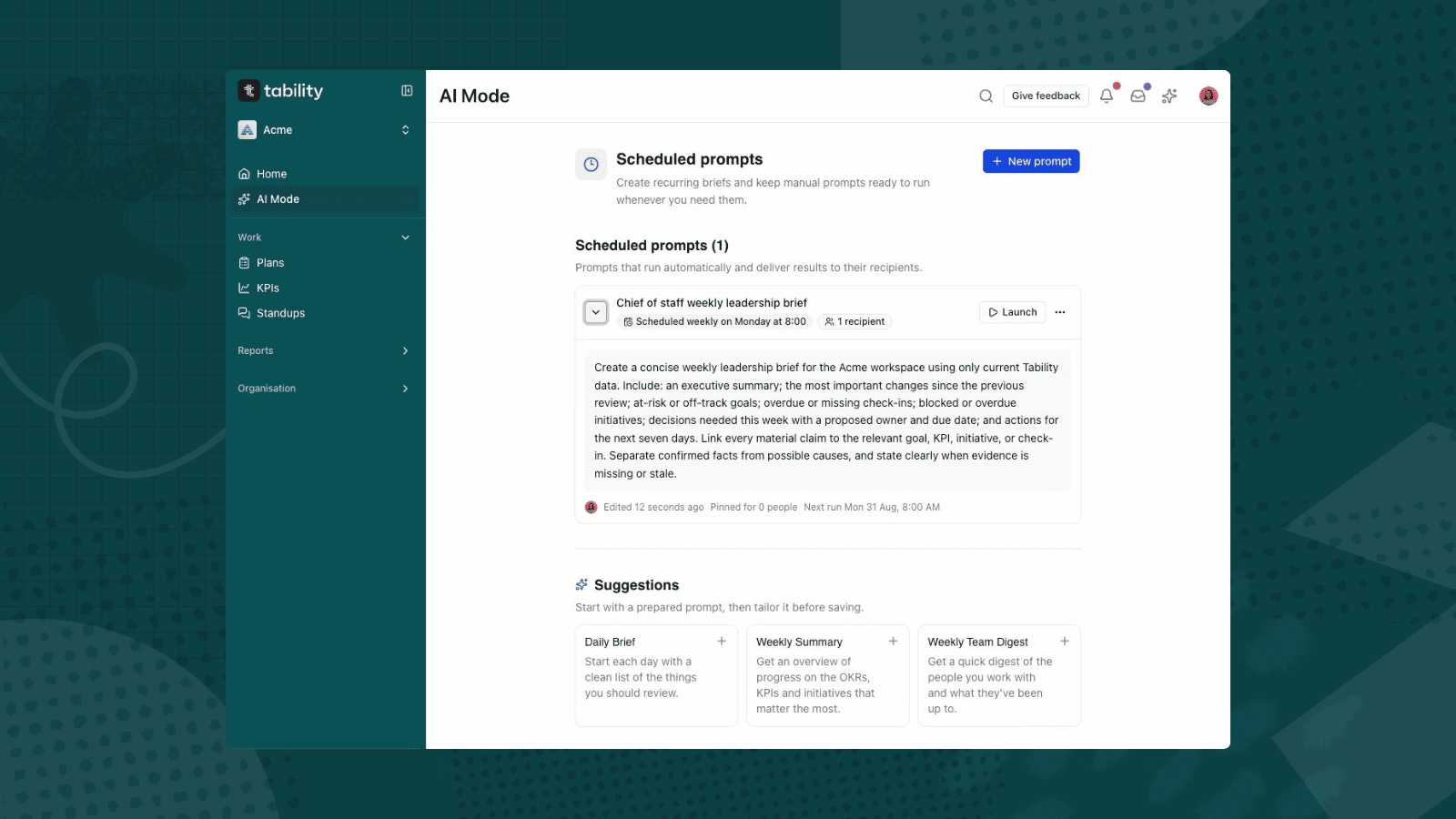
Wenn sich ein Prompt zu wiederholen lohnt, bitte AI Mode, ihn zu planen. „Plane jeden Montag um 9 Uhr ein Briefing über gefährdete Key Results und blockierte Initiativen. Schick es mir.“ reicht aus.
AI Mode zeigt eine Vorschau von Titel, Prompt, Häufigkeit, Zeitzone und Empfängern und wartet auf deine Bestätigung. Danach findest du das Briefing unter Geplante Prompts. Dort kannst du den Prompt, den Tag, die Uhrzeit oder die Empfänger ändern und vor dem nächsten Lauf eine Test-E-Mail senden.
Wähle Fragen, die dauerhaft nützlich bleiben. „Worauf muss ich diese Woche achten?“ wird auch in drei Monaten noch nützlich sein. Ein Prompt, der an ein bestimmtes Meeting gebunden ist, nicht.
Und noch viel mehr
Präsentationen, Dashboards und geplante Reports sind der Einstieg für die meisten Nutzer. AI Mode funktioniert mit allem in deinem Workspace, du kannst es also auch nutzen, um:
- OKR-Pläne entwerfen aus einer Reihe von Prioritäten. Es fragt nach Umfang und Ausgangswerten, bevor es Zielwerte vorschlägt.
- KPIs und KPI-Ansichten erstellen oder bestehende überprüfen, um die Kennzahlen zu finden, die unter dem Ziel liegen oder veraltete Daten haben.
- 1:1-Gespräche und Team-Reviews vorbereiten, basierend auf den Berichtslinien in deinem Workspace.
- Retrospektiven schreiben aus den Key Results und Check-ins eines abgeschlossenen Plans.
- Check-ins entwerfen aus den Werten und dem Kontext, die du angibst.
Alles, was einen Eintrag in deinem Workspace erstellt oder ändert, durchläuft denselben Vorschau-und-Freigabe-Schritt, sodass du Dinge ausprobieren kannst, ohne etwas kaputt zu machen. Die Anwendungsfälle unten enthalten Prompts, die du zum Einstieg kopieren kannst.
Einfache AI Mode-Prompts für den Einstieg
1. Die OKRs, Initiativen und KPIs finden, die deine Aufmerksamkeit brauchen
Beginne mit einer Frage, die du normalerweise beantworten würdest, indem du mehrere Pläne öffnest und Updates durchliest.
Was ist diese Woche am stärksten gefährdet? Sieh dir die letzten Check-ins und verknüpften Initiativen an, erkläre die wichtigsten Blocker und zeig, wo ich helfen kann.
AI mode kann Key Results und die dazugehörige Arbeit untersuchen, um Risiken zu erkennen und die Belege dafür zu erklären. Du kannst das Gespräch auf ein Team, eine Person oder einen Plan eingrenzen und dann Folgefragen stellen.
Frag zum Beispiel: „Welche davon brauchen eine Entscheidung von mir?“ oder „Was hat sich seit dem letzten Check-in geändert?“
2. Einen Report, ein Deck oder ein Diagramm erstellen
Sobald du die Situation verstanden hast, bitte AI mode, daraus etwas zu machen, das du teilen kannst.
Erstelle das Executive-Summary-Deck für diese Woche. Behandle Fortschritt, Risiken und notwendige Entscheidungen. Füge Diagramme ein, wo sie die Ergebnisse leichter verständlich machen.
AI mode kann Reports, Präsentationsdecks, Diagramme und CSV-Artifacts im Chat erstellen. Wähle das Format, das zum Gespräch passt: einen kurzen Report für ein schriftliches Update, ein Deck für ein Meeting oder eine CSV-Datei, wenn du detailliertere Daten brauchst.
Sag ihm, wer das Publikum ist und was es entscheiden muss. „Ein fünfseitiges Management-Briefing“ gibt eine nützlichere Richtung vor als „fass alles zusammen“.
3. Team-Reviews und 1:1-Gespräche vorbereiten
Nutze AI mode, um vor einem Meeting die Ziele, den Fortschritt und die Blocker einer Person zusammenzufassen.
Bereite ein Review-Deck für meine direkten Teammitglieder vor. Erstelle eine Folie pro Person mit Fortschritt, Blockern und benötigter Unterstützung. Markiere fehlende oder veraltete Updates.
AI mode nutzt die Berichtsbeziehungen, die in deinem Workspace verfügbar sind. Du kannst auch bestimmte Personen oder Teams nennen, wenn du einen anderen Umfang willst.
Mach weiter mit: „Mach daraus eine 1:1-Agenda für Anna“ oder „Worüber sollten wir als Team gemeinsam sprechen?“
4. Ein Dashboard nach deinen Bedürfnissen gestalten
Du musst vorher nicht wissen, welche Widgets du wählen willst.
Hilf mir, ein Dashboard für Engineering und Sales zu gestalten. Ich möchte die wichtigsten KPIs sowie die Key Results und Initiativen dieses Quartals, mit zugehörigen Listen nebeneinander.
AI mode kann dir helfen zu klären, was du verfolgen willst, Widgets vorschlagen und ein Layout entwerfen. Dashboards können einzelne KPI-Karten, ausgewählte KPI-Listen, Key Results, Initiativen, Profile und Diagramme enthalten.
Überprüfe die vorgeschlagenen Einträge, Filter und Freigabeeinstellungen, bevor du die Erstellung genehmigst. Bestehende Elemente sollten im Vorschlag verlinkt sein, damit du genau prüfen kannst, was enthalten sein wird.
5. Prioritäten in einen Plan verwandeln
Wenn du eine Richtung hast, aber die Ziele noch nicht ausgearbeitet sind, nutze AI mode als Planungspartner.
Hilf mir, unsere Prioritäten zur Kundenbindung in die OKRs für das nächste Quartal zu verwandeln. Frag mich nach Umfang und gewünschten Ergebnissen, bevor du Zielwerte vorschlägst.
Arbeite gemeinsam die Ziele, messbaren Key Results und Initiativen durch. Gib bekannte Ausgangswerte, Einschränkungen und Verantwortlichkeiten an, damit der Vorschlag deine Situation widerspiegelt.
Sobald du mit der Vorschau zufrieden bist, genehmige sie, um den Plan in Tability zu erstellen.
6. Deine KPIs verstehen
Bitte AI mode, die Kennzahlen hinter deinen Zielen zu untersuchen.
Sieh dir unsere Sales-KPIs an. Welche liegen unter dem Ziel, welche haben veraltete Daten, und welche sollten wir in unserem nächsten Review besprechen?
Es kann KPI-Werte und Zielwerte nachschlagen, dir bei der Auswahl von Kennzahlen für ein Dashboard helfen und Änderungen an KPIs oder KPI-Ansichten vorschlagen.
Sei klar beim Umfang, wenn sich Namen überschneiden. Gib zum Beispiel den Verantwortlichen oder das Team an, wenn zwei Kennzahlen beide „Umsatz“ heißen.
7. Updates und Erkenntnisse festhalten
Nutze das Gespräch, um ein Fortschritts-Update aus den von dir angegebenen Fakten vorzubereiten, oder blicke auf einen abgeschlossenen Plan zurück.
Bereite eine Retrospektive für unseren Q3-Sales-Plan vor. Behandle Erfolge, Fehlschläge, konkrete Erkenntnisse und empfohlene Prioritäten für das nächste Quartal.
AI mode kann die Key Results und Check-ins des Plans durchsehen, um die OKR -Retrospektive zu entwerfen. Du kannst sie im Chat verfeinern, bevor du entscheidest, ob du sie speicherst.
Gib bei Check-ins den tatsächlichen Wert und relevanten Kontext an. AI mode kann beim Schreiben des Updates helfen, sollte aber keinen fehlenden Fortschritt erfinden.
8. Nützliche Briefings wiederkehrend machen
Wenn du einen Prompt findest, der sich zu wiederholen lohnt, lass ihn planen.
Plane jeden Montag um 9 Uhr ein Briefing über gefährdete Key Results und blockierte Initiativen. Schick es mir.
AI mode schlägt dir den Prompt, die Häufigkeit, die Zeitzone und die Empfänger zur Überprüfung vor, bevor der Zeitplan erstellt wird.
Wähle eine fokussierte Frage, die dauerhaft nützlich bleibt, wie „Worauf muss ich diese Woche achten?“, statt einer einmaligen Anfrage, die an ein bestimmtes Meeting gebunden ist.
Die KI-nativste OKR-Plattform
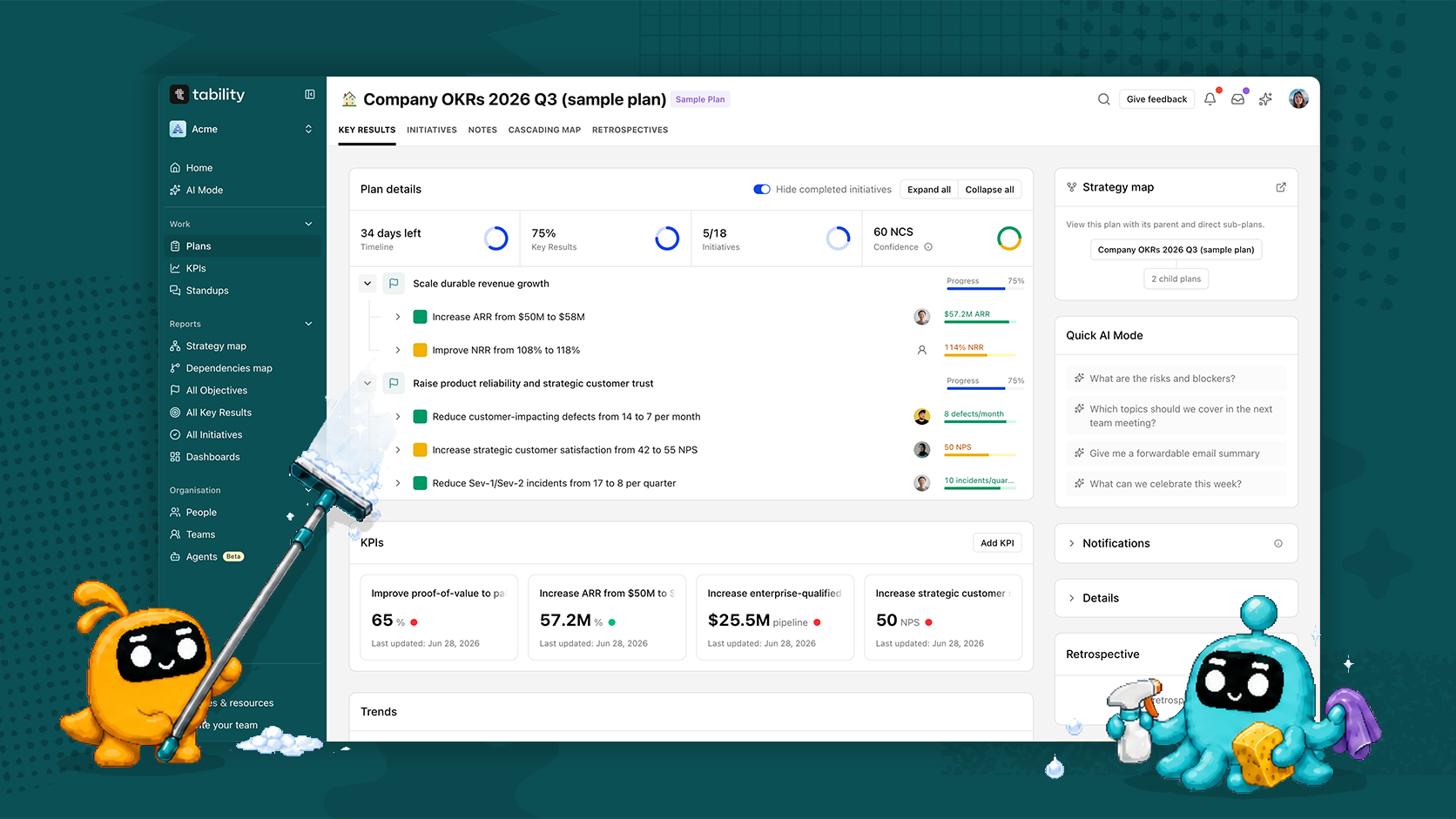
AI Mode ist Teil eines größeren Ganzen. Tability bringt KI in jeden Schritt der Zielsteuerung, von der Festlegung bis zum Reporting, und gehört zu den Top-OKR-Plattformen mit KI-Funktionen.
Alles läuft auf den Daten, die dein Team bereits in Tability pflegt, und nichts in deinem Workspace ändert sich ohne deine Zustimmung. Du siehst eine Vorschau jedes Plans, Dashboards oder Zeitplans, bevor er erstellt wird.
Starte eine Testversion, öffne AI Mode und frag:
Worauf sollte ich diese Woche achten? Nutze meine Workspace-Daten, erkläre deine Überlegungen, und verlinke die relevanten Einträge.

.jpg)