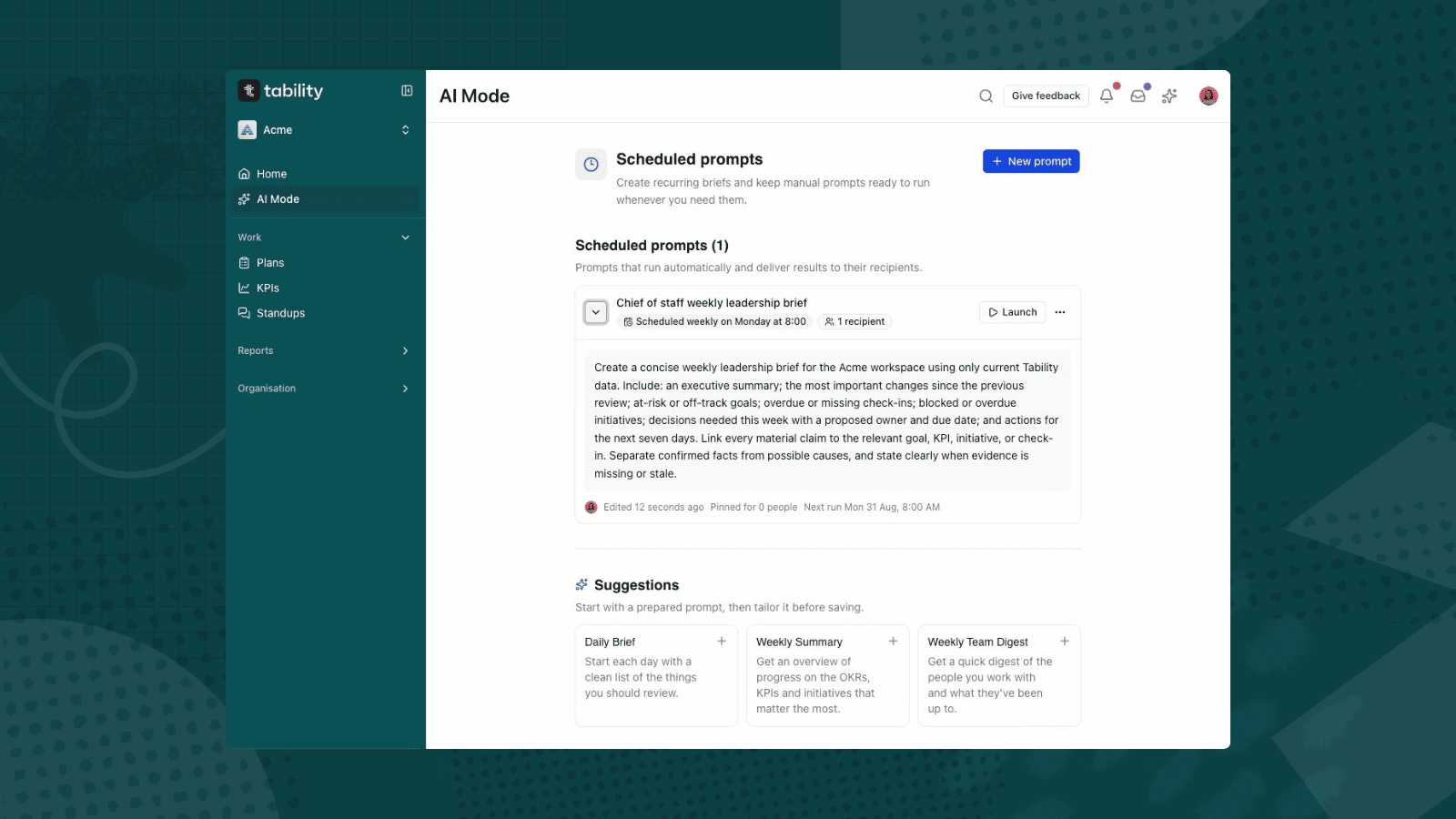
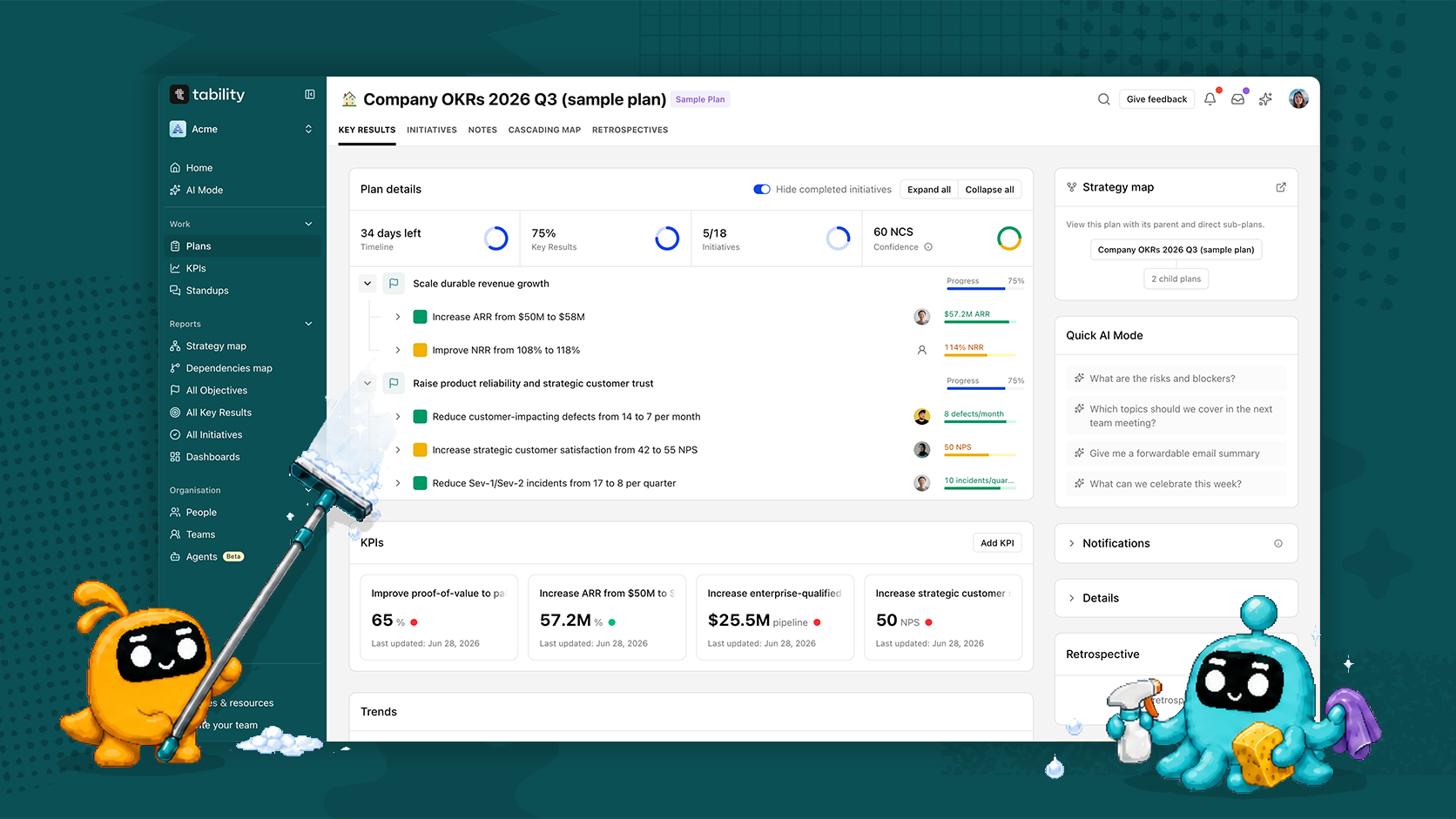
Das richtige Executive Dashboard bringt alle relevanten Ziele, Kennzahlen und Initiativen zusammen, damit du direkt zum Gespräch kommen kannst.
Das Problem ist jedoch, dass der Aufbau oft mühsam ist: Du musst die richtige Plattform finden, lernen, wie man Dashboards erstellt, die passenden Widgets finden und dann alles miteinander verbinden.
Wir haben eine Lösung für dich.
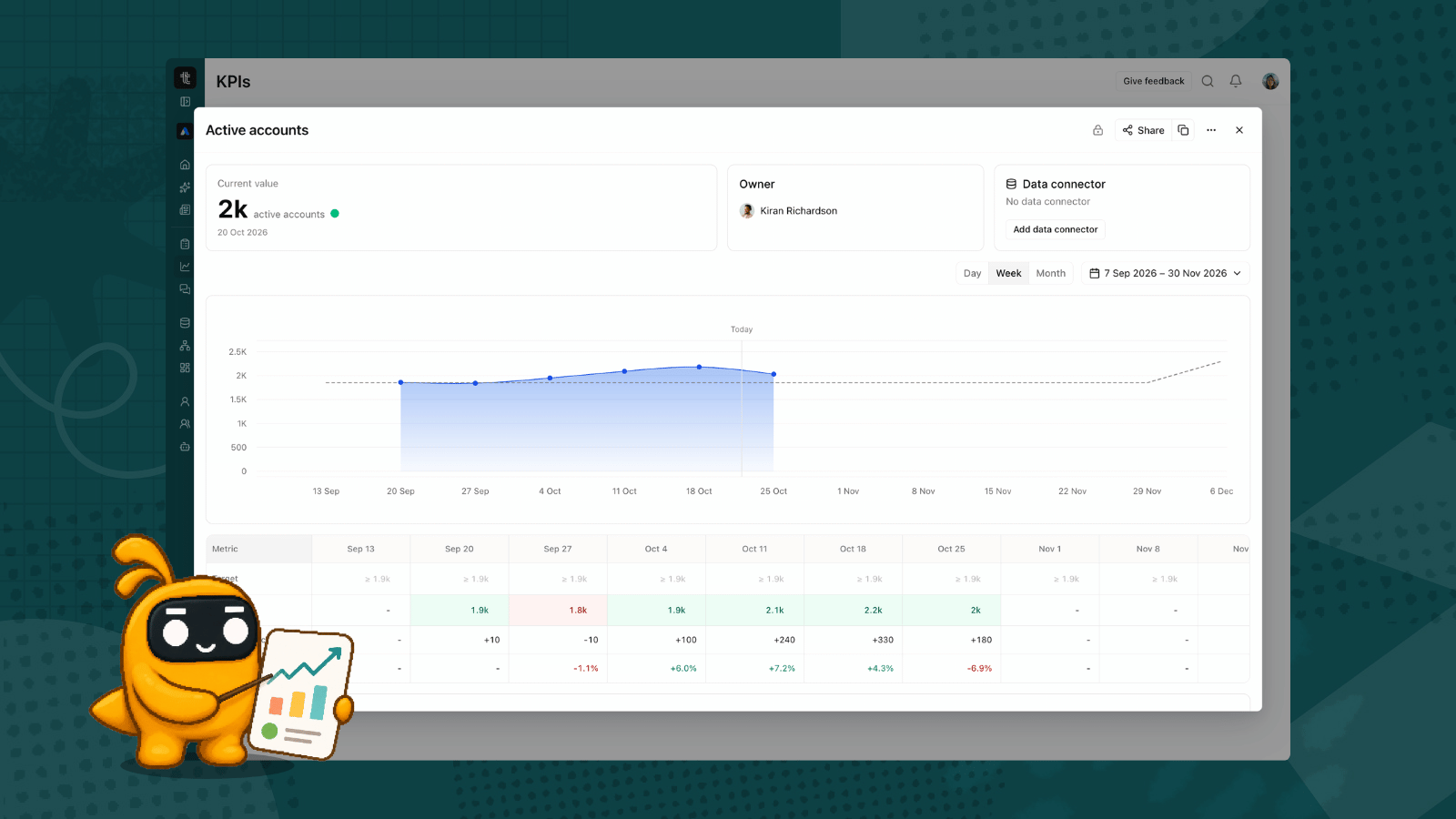
Der Dashboard-Katalog von Tability umfasst 36 Widgets, die Daten zu den in der Plattform erfassten OKRs, KPIs und Initiativen anzeigen können. Die Widgets sind in 6 Kategorien gegliedert, mit denen du umfangreiche Live-Dashboards erstellen kannst:
- Zusammenfassungen: 6 Widgets
- Listen: 8 Widgets
- Kennzahlen: 6 Widgets
- Diagramme: 10 Widgets
- Ranglisten: 3 Widgets
- Inhalte: 3 Widgets
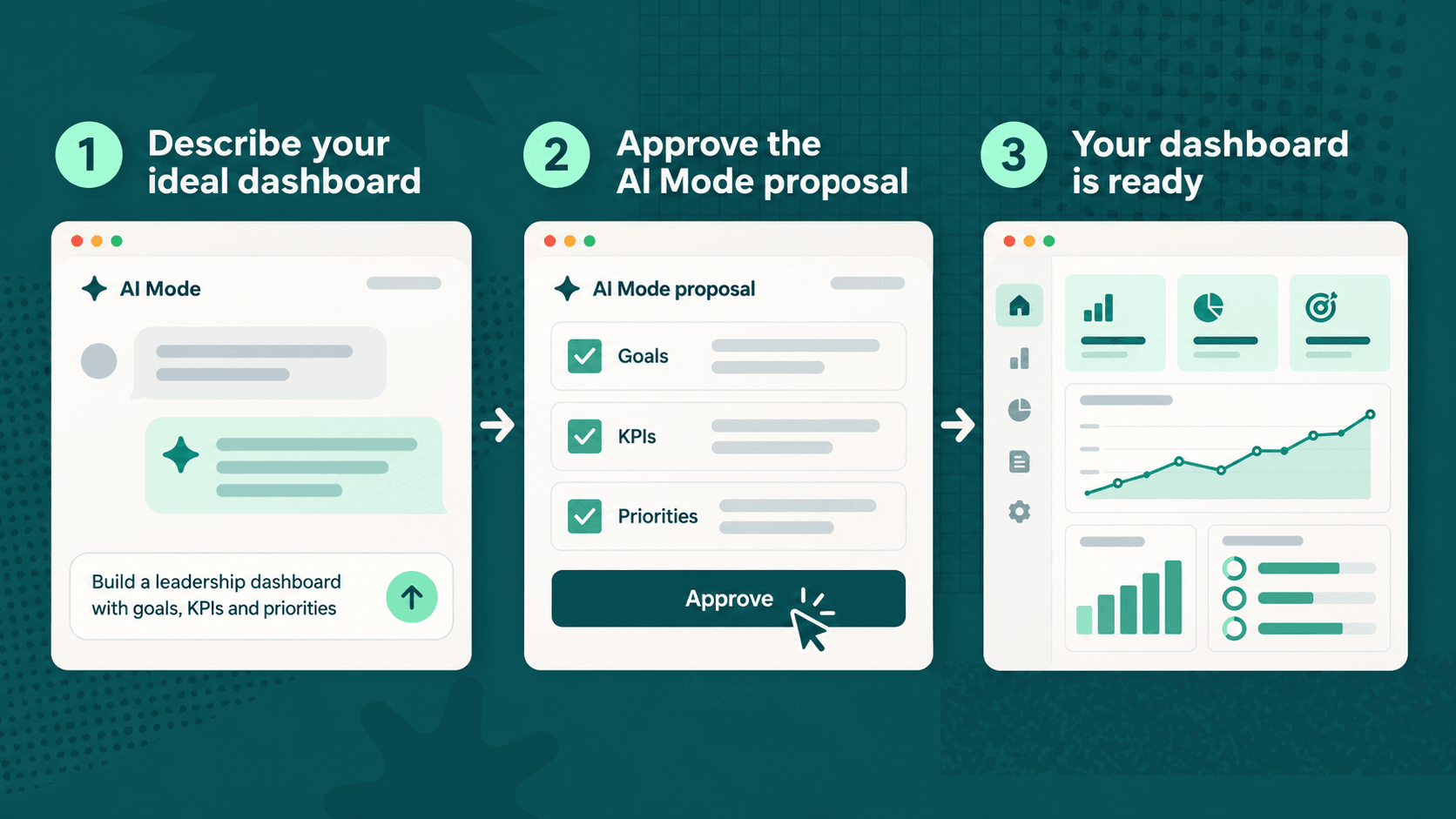
Das Schöne am Ansatz von Tability ist, dass du nicht lernen musst, wie man die Widgets verwendet und anordnet – du kannst einfach den AI Mode nutzen, um die Daten zu beschreiben, die du sehen möchtest. Tability übernimmt dann den Rest und erstellt das perfekte Dashboard für dich.
Nutzt du Tability schon? Öffne AI Mode, um loszulegen. Wenn du neu bist, starte eine Testversion, um es mit deinen eigenen Zielen auszuprobieren.
Tability: die verlässliche Quelle für deine Strategie
Ein nützliches Executive Dashboard beginnt mit einem zentralen Ort für deine strategischen Daten. Halte deine Ziele, KPIs und zentralen Initiativen gemeinsam in Tability fest, damit das Dashboard auf dieselben Informationen zugreifen kann, die dein Team für die Unternehmensführung nutzt.
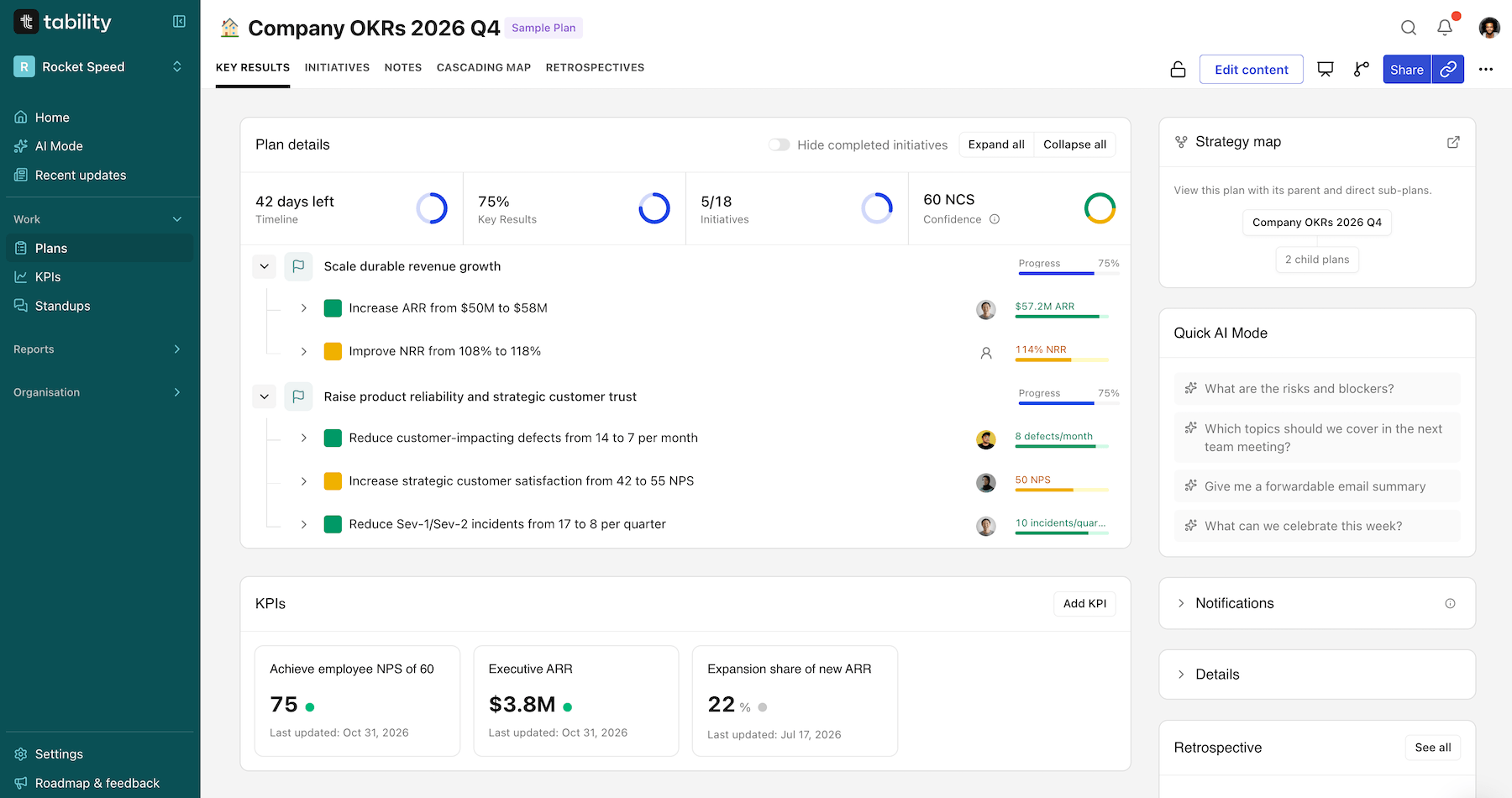
Beginne mit deinen aktuellen Prioritäten. Füge die Ziele hinzu, die du erreichen willst, die Business-Kennzahlen, die du beobachten möchtest, und die Initiativen, die diese Zahlen bewegen werden. Gib jedem Element einen Verantwortlichen, halte Zielwerte und Termine klar fest und erfasse regelmäßige Updates.
Je besser du deinen Fortschritt im Blick behältst, desto reichhaltiger werden die Daten in deinem Workspace.
Beginne mit der Frage, die du beantworten willst
Du musst dich nicht schon vorher auf jedes einzelne Widget festlegen. Sag AI Mode, für wen das Dashboard gedacht ist, was du verfolgen möchtest und für welchen Zeitraum.
In diesem Beispiel wollen wir drei Fragen beantworten:
- Wie läuft das Geschäft?
- Kommen unsere Quartalsziele voran?
- Wo muss die Führung eingreifen?
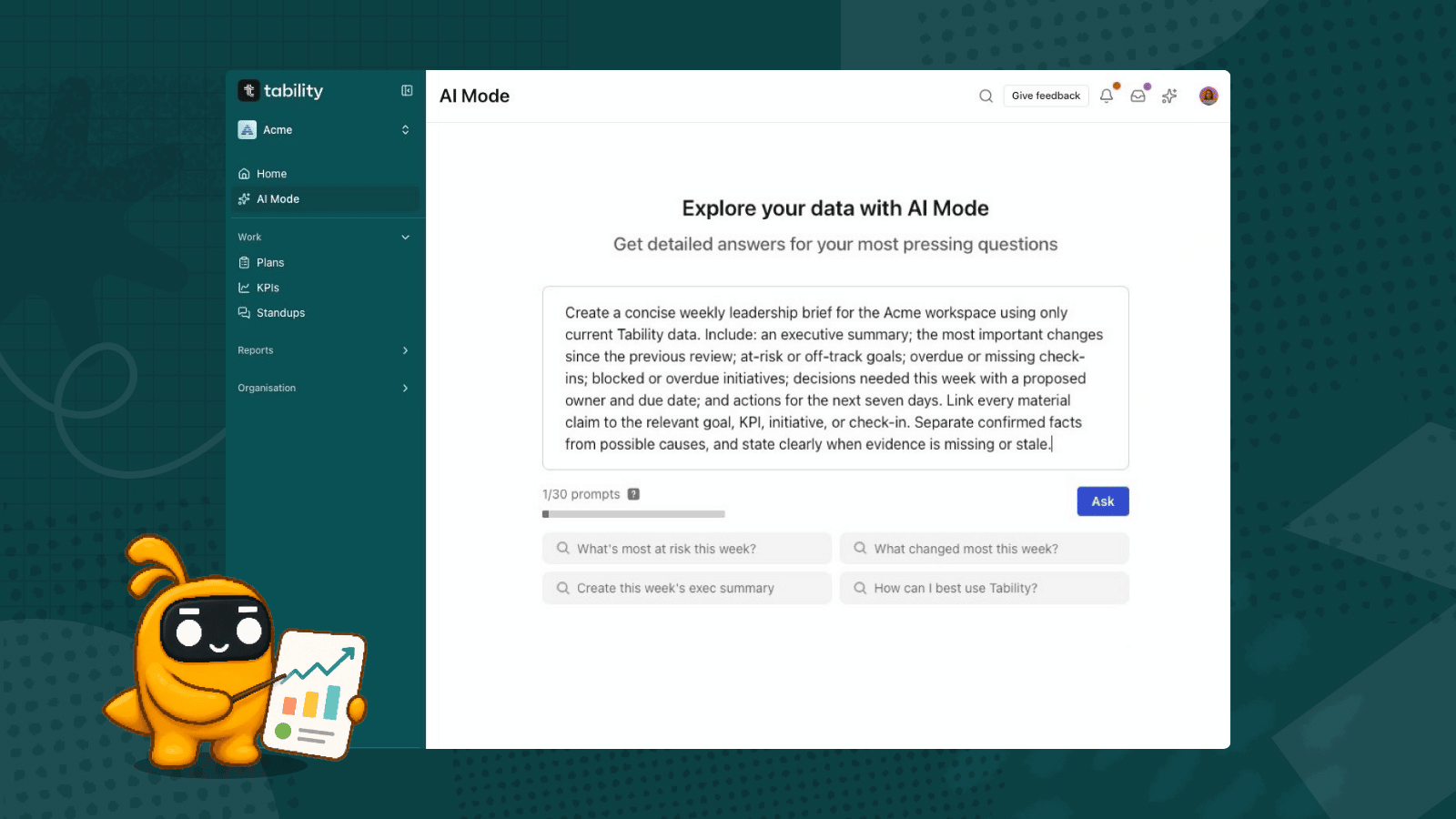
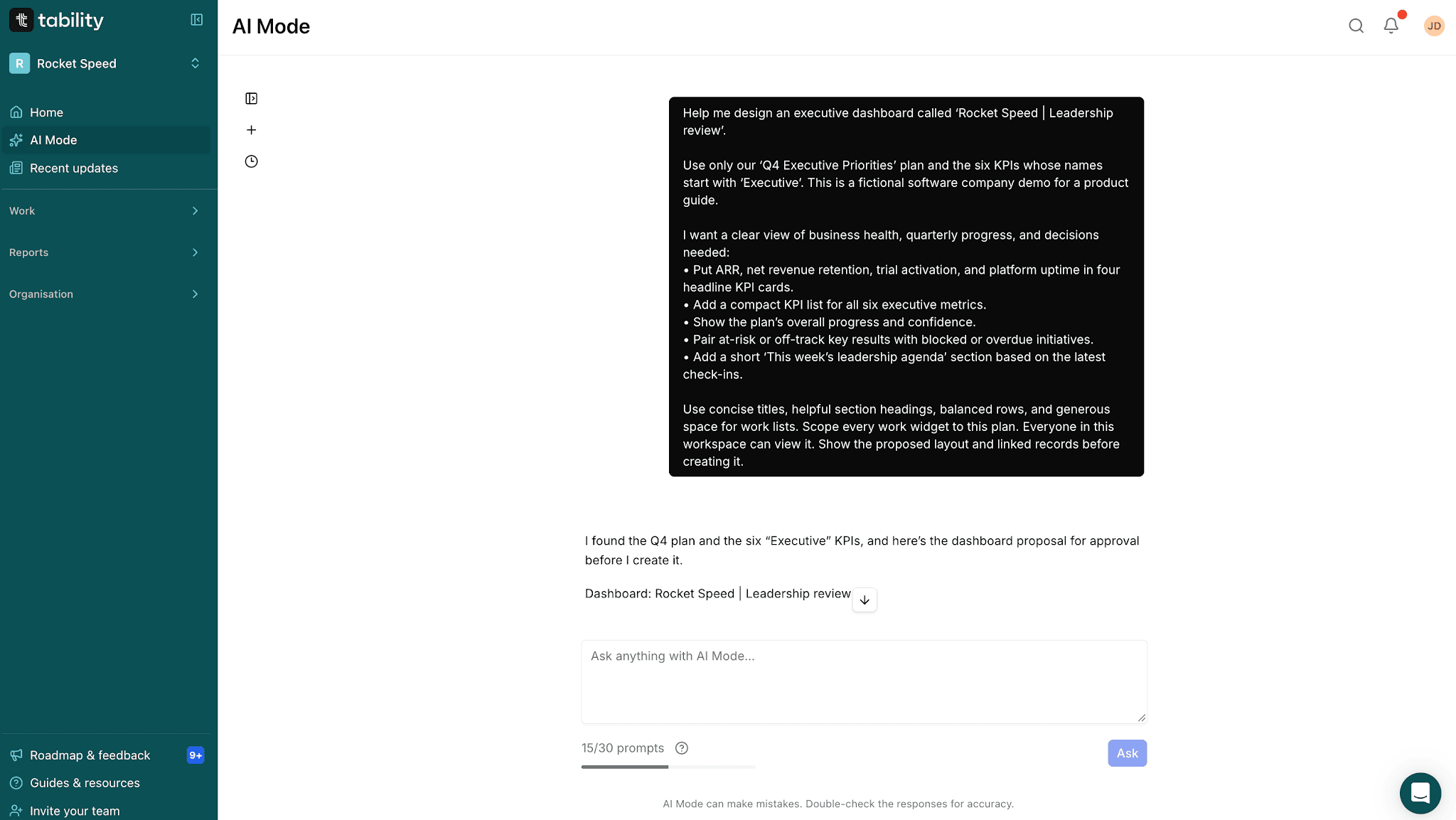
Hier ist ein Prompt, den du anpassen kannst:
AI Mode kann Rückfragen stellen, die relevanten Datensätze in deinem Workspace finden und eine Struktur vorschlagen. Du kannst den Vorschlag im Gespräch weiter verfeinern: auf ein Team eingrenzen, den Zeitraum ändern oder nach anderen Kennzahlen fragen.
Überprüfe die verknüpften Elemente, Filter und Freigabeeinstellungen und bestätige dann die Erstellung. Du erhältst ein ganz normales Tability-Dashboard, das du öffnen, bearbeiten und teilen kannst.
Bringe KPIs und Ziele in eine gemeinsame Ansicht
Die erweiterte Widget-Auswahl gibt dir mehr Möglichkeiten, die ganze Geschichte zu erzählen.
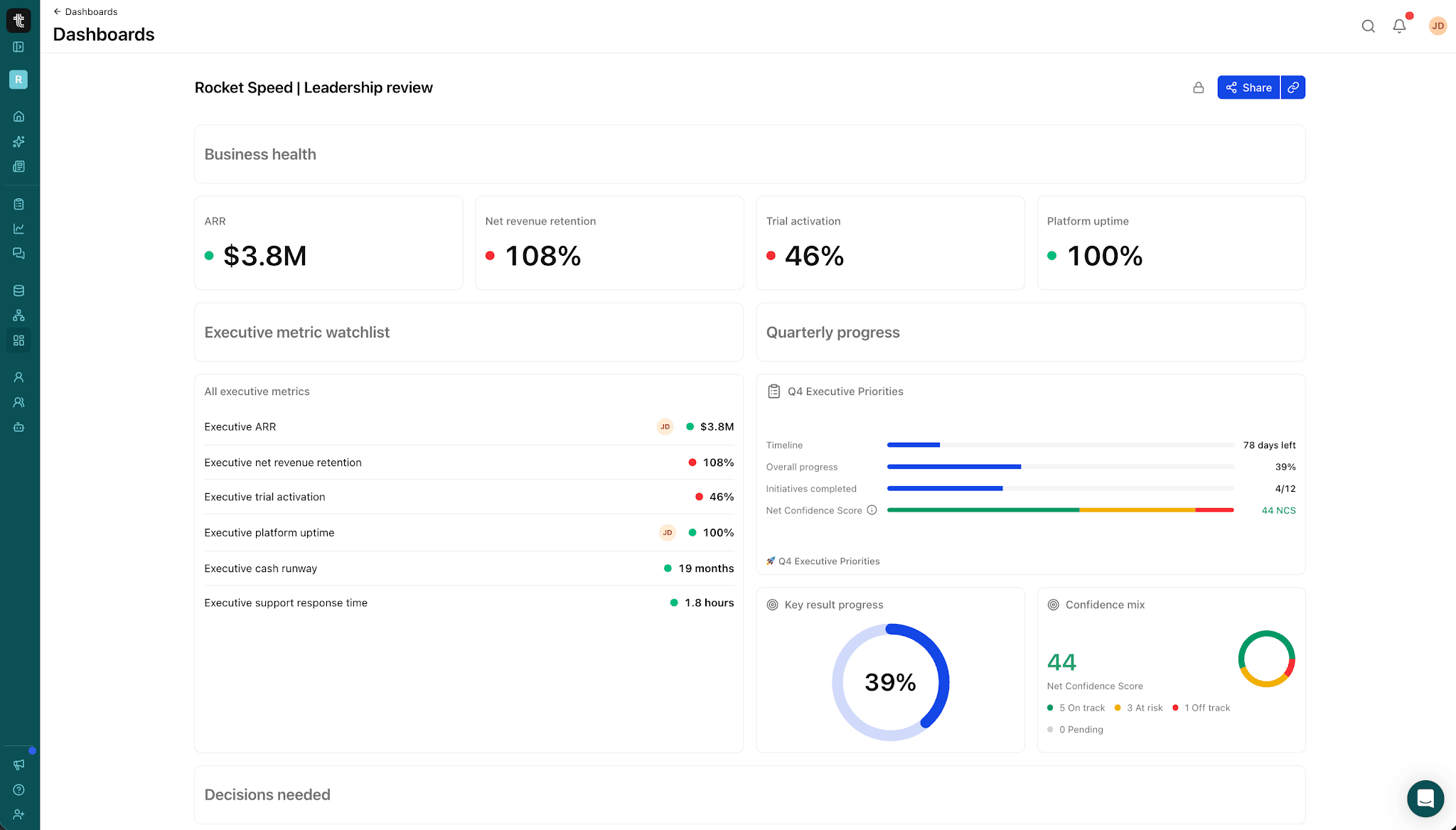
Nutze ein einzelnes KPI-Widget für eine zentrale Kennzahl oder eine KPI-Liste, um mehrere Business-Kennzahlen in der gewünschten Reihenfolge zusammenzubringen. Kombiniere sie mit Plan- und Zielzusammenfassungen, Key-Result-Listen, Initiativen sowie Fortschritts- oder Konfidenz-Diagrammen.
In unserem Beispiel-Dashboard steht die KPI-Watchlist neben der Zusammenfassung des Q4-Plans, dem Fortschrittsdiagramm und der Konfidenz-Aufschlüsselung. Das Team sieht Umsatz und Retention direkt neben den Zielen, die diese verbessern sollen, und kann dann nach unten scrollen zu den Key Results und Initiativen, die Aufmerksamkeit brauchen.
Überschriften und Textblöcke helfen dabei, die Seite zu strukturieren und zu erklären, wofür jeder Abschnitt da ist.
Entscheide, wie viele Details jedes Widget zeigt
Manchmal brauchst du die vollständige Liste der Arbeit. Manchmal reicht eine einzige Zahl, die dir zeigt, wo du hinschauen musst.
Key-Result- und Initiativen-Listen-Widgets können entweder eine vollständige Liste oder eine zahlenbasierte Zusammenfassung anzeigen. Nutze oben im Dashboard eine kompakte Zahl für überfällige Initiativen und darunter eine detaillierte Liste zur Nachverfolgung.
Du kannst außerdem die unterstützten Zählfarben anpassen, Widgets umbenennen, ihren Geltungsbereich wählen und ihre Größe und Position anpassen. Ein Dashboard für ein Führungskräfte-Meeting kann knapp bleiben, während ein Arbeits-Dashboard mehr Raum für diejenigen lässt, die jedes einzelne Element genauer prüfen müssen.
Das Ziel ist es, die wichtigen Informationen leicht auffindbar zu machen – im Detailgrad, den dein Publikum braucht.
Lass AI Mode das Dashboard anordnen
Die richtigen Widgets auszuwählen ist nur ein Teil eines nützlichen Dashboards. Auch ihre Anordnung spielt eine Rolle.
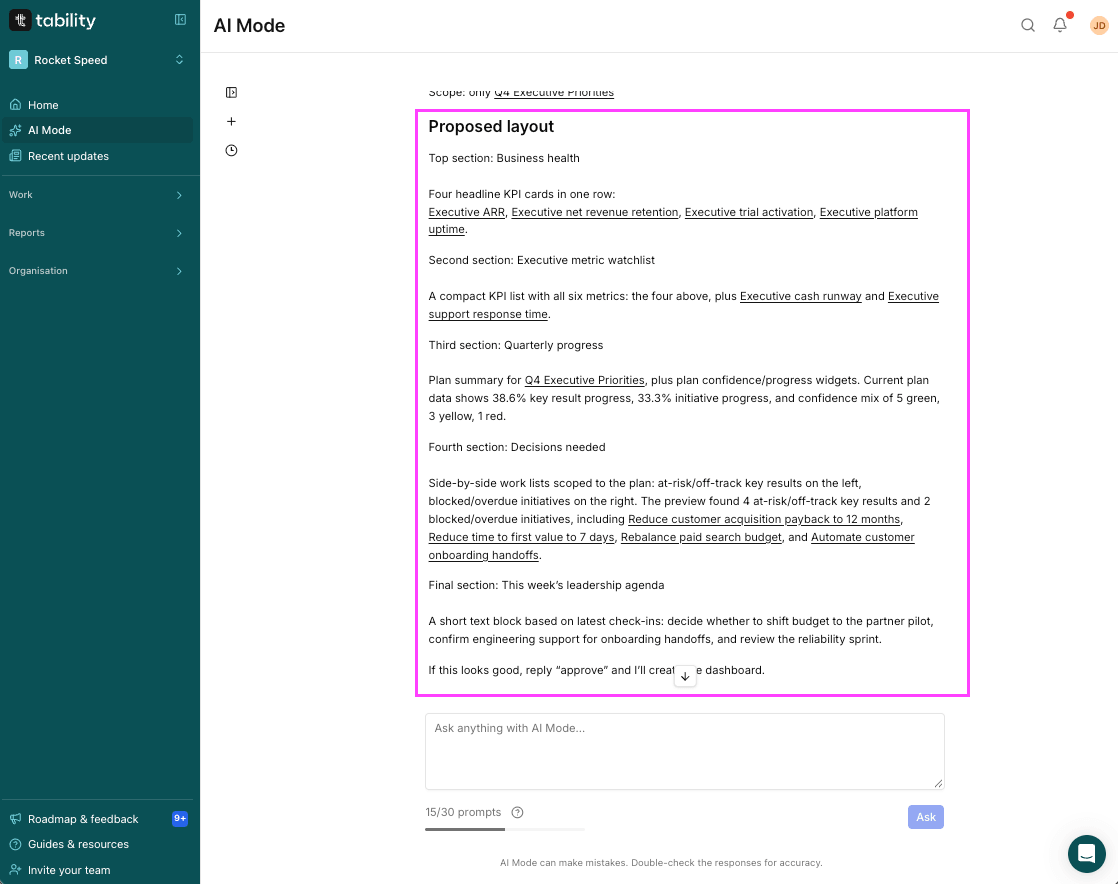
AI Mode kann zusammengehörige Informationen gruppieren und die Widget-Größen passend zum Inhalt wählen. Es kann Zusammenfassungskarten oben anordnen, verwandte Key-Result- und Initiativen-Listen nebeneinander platzieren und Inhalten, die es brauchen, mehr Platz geben.
Beschreibe die gewünschte Lesereihenfolge: „Beginne mit den Business-Kennzahlen, zeige dann den Fortschritt, dann die Arbeit, die Aufmerksamkeit braucht.“ Du kannst die vorgeschlagene Anordnung prüfen, bevor das Dashboard erstellt wird, und sie anschließend im Dashboard-Editor anpassen.
Beginne mit einem typischen Anwendungsfall
AI Mode enthält einen Start-Prompt für Dashboards, und die fertigen Dashboards von Tability bieten einen weiteren Ausgangspunkt, um Ziele, Initiativen und Personen zu überprüfen. Wenn du bereits weißt, welches Gespräch du führen willst, probiere einen dieser Prompts aus.
Dich auf ein Team-Check-in vorbereiten
Business-KPIs nah an der Umsetzung halten
Quartalsfortschritt überprüfen
Baue eine Ansicht für dein nächstes Review
Beginne mit dem Gespräch, das dein eigenes Team führen muss, und bitte dann AI Mode, die relevanten Informationen zusammenzutragen.
Tability mit AI Mode ist der schnellste Weg, um vollständige Executive Dashboards zu erstellen – komplett in natürlicher Sprache und ganz ohne Klicks.
Du kannst denselben Workspace-Kontext auch nutzen, um eine Präsentation oder ein wiederkehrendes Briefing vorzubereiten. Unser Leitfaden zu AI Mode Präsentationen und Berichten zeigt, wie diese Workflows zusammenpassen.
Öffne Tability und probiere den Dashboard-Prompt aus, oder starte eine Testversion, um dein erstes Dashboard zu erstellen.

.jpg)
.png)