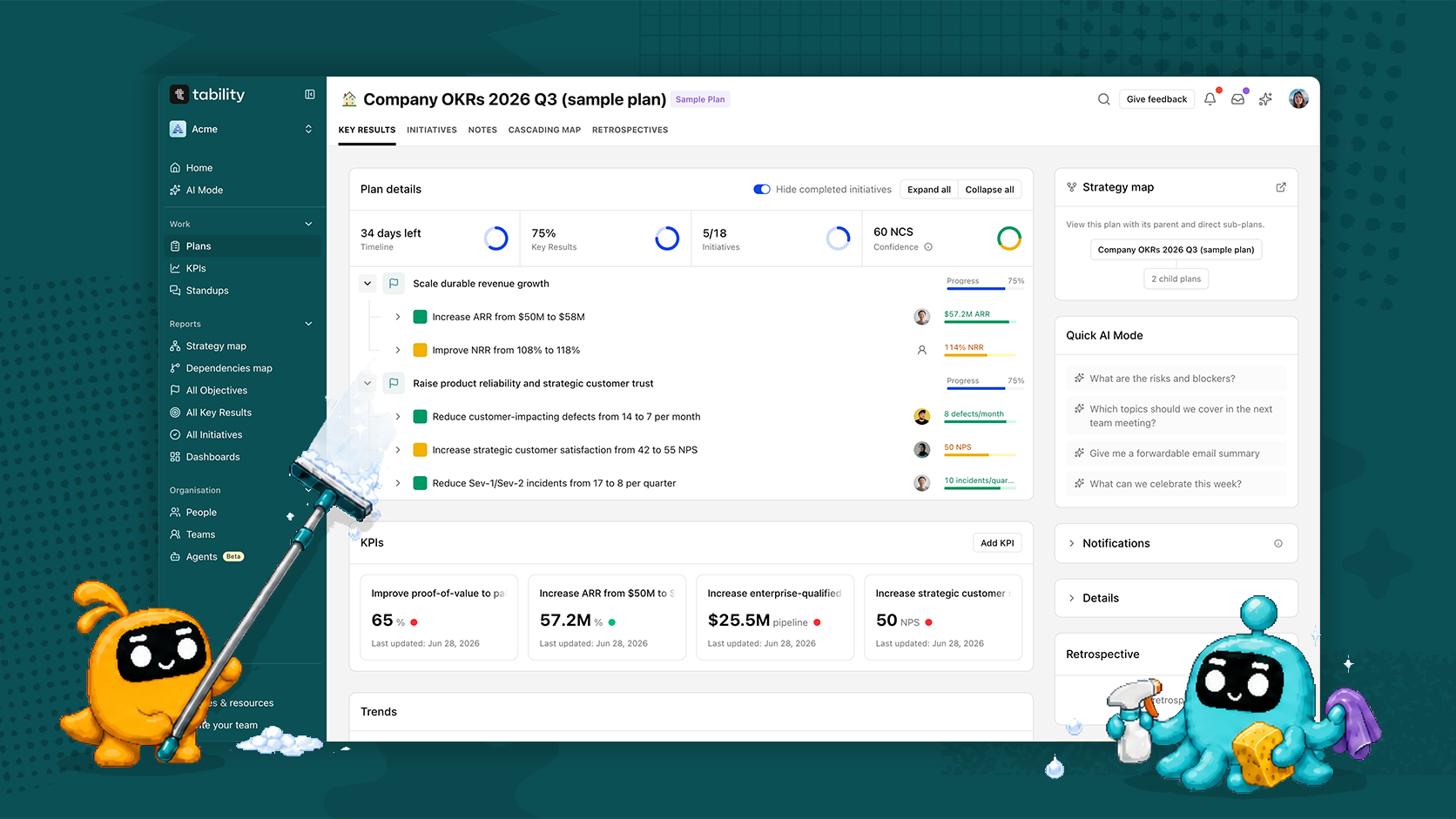
Tus OKR marcan la dirección de lo que quieres mejorar. Tus KPI te ayudan a vigilar la salud del negocio por el camino. Reunirlos le da a tu equipo más contexto para decidir qué necesita atención.
Tability lleva esos KPI al mismo espacio de trabajo que tus OKR. Nuestras últimas mejoras los hacen más fáciles de revisar y mantener:
- Elige el rango de fechas que necesites
- Compara los valores reales con los objetivos
- Edita los valores directamente
- Importa o exporta datos en CSV
También puedes encontrar los KPI de los que eres responsable en My Focus, junto a tus resultados clave e iniciativas.
Abre un KPI en tu espacio de trabajo para explorar los cambios, o empieza una prueba de Tability para llevar tus KPI junto a tus OKR.
Las capturas de pantalla de este artículo usan datos ficticios.
Por qué mantener los KPI junto a tus OKR
Los KPI te ayudan a monitorizar la salud continua de tu negocio. Los OKR le dan a tu equipo un foco compartido para las mejoras que quieres lograr durante un trimestre.
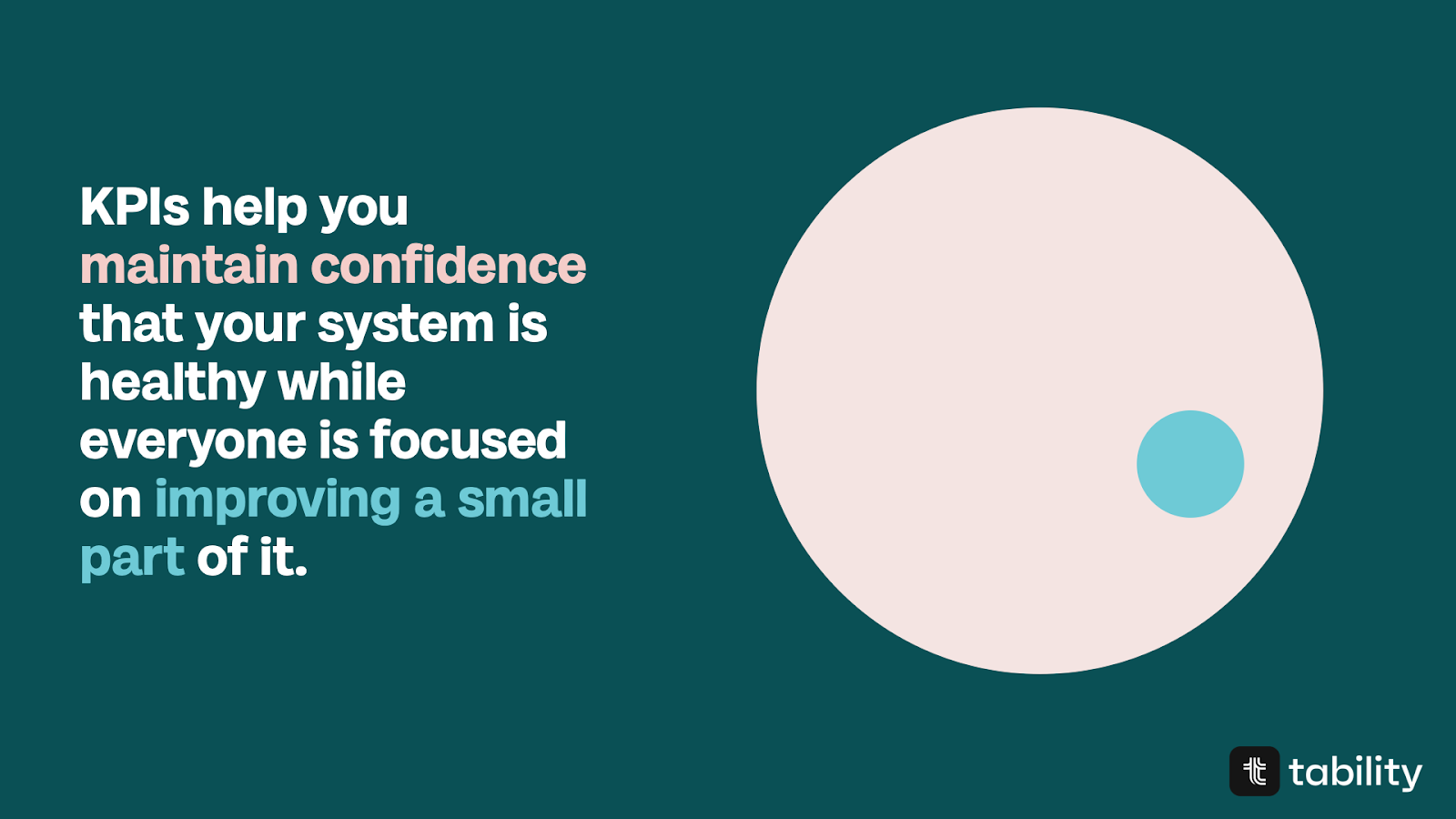
La misma métrica puede jugar un papel en ambos: podrías seguir la activación de pruebas de forma continua como KPI y fijar un resultado clave para aumentarla del 40 % al 60 % este trimestre.
Revisarlos juntos te ayuda a ver si estás avanzando en tus prioridades mientras mantienes sano el resto del negocio. Para un OKR de onboarding, eso podría significar revisar la activación junto con la retención y el tiempo de respuesta de soporte. Una mejora en una métrica merece una mirada más de cerca si otra empieza a caer.
El historial de tus KPI también continúa más allá del ciclo del OKR, lo que te ayuda a ver si las mejoras se mantienen y dónde enfocarte después. Mantener ambos en Tability hace que sea más fácil llevar ese contexto a la revisión de tu equipo.
Para una explicación más detallada, lee nuestra guía sobre OKR frente a KPI y cómo usar ambos.
Revisa el periodo que importa
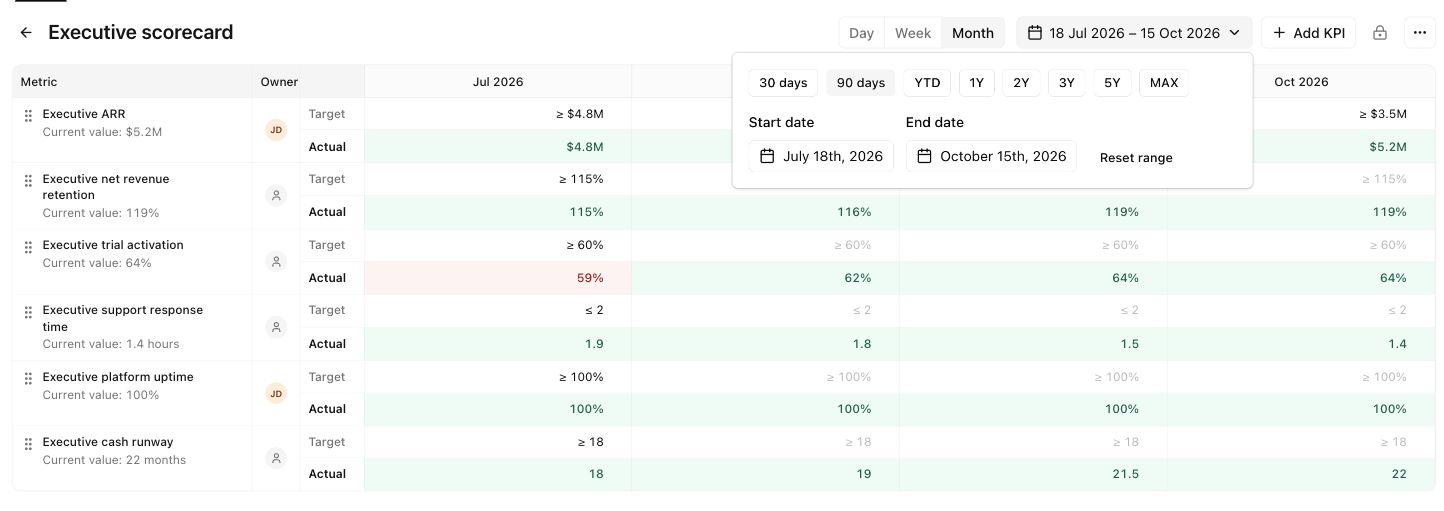
Usa el mismo periodo de reporting para tu revisión de KPI y tu discusión de OKR. Ya sea que estés revisando las últimas semanas o mirando hacia atrás un trimestre entero, puedes fijar una fecha de inicio y fin, y usar atajos para los rangos más comunes.
Elige los últimos 30 o 90 días, lo que va de año, de uno a cinco años, o todo el historial disponible. Cambia entre vistas diaria, semanal y mensual para elegir el nivel de detalle que necesites.
Los controles de rango de fechas funcionan en los KPI individuales y en las KPI View, donde puedes revisar varias métricas juntas. Eso facilita centrarte en un periodo de reporting concreto sin perder el acceso al historial más largo.
Para una revisión trimestral de OKR, ajusta las fechas para que coincidan con el trimestre. Para un check-in semanal, empieza con los últimos 90 días para poner en contexto los cambios recientes. Amplía el rango cuando necesites entender una tendencia más larga.
Lee los valores reales y los objetivos juntos
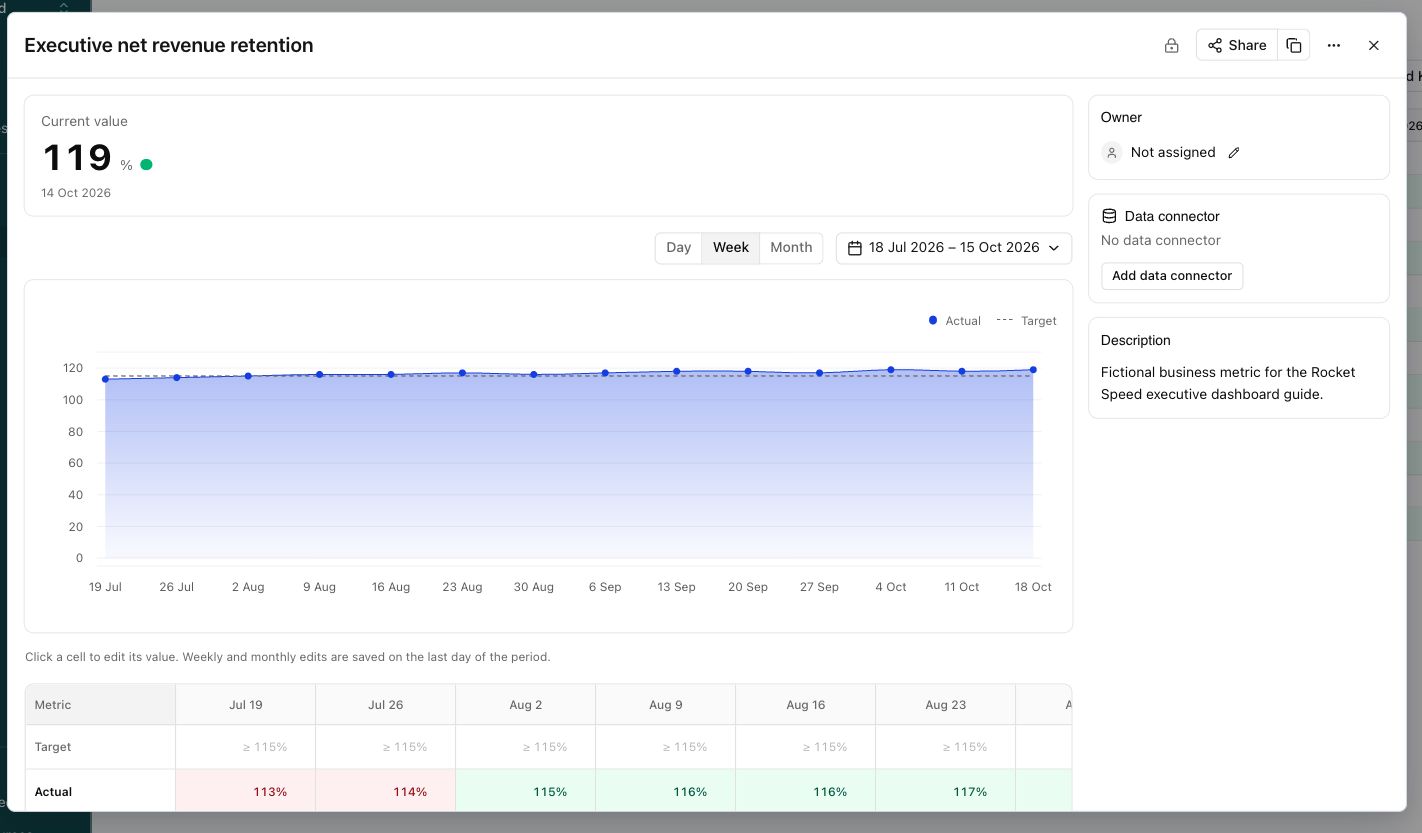
Los gráficos de KPI actualizados facilitan comparar los resultados registrados con los objetivos a lo largo del tiempo. El gráfico sigue el periodo que has seleccionado, y al pasar el cursor sobre un punto se muestra su fecha y valor.
Los gráficos y las tablas funcionan juntos, así que puedes pasar de una tendencia a las cifras que hay detrás. Si algo se ve inusual, revisa el periodo correspondiente en la tabla y comprueba si el valor subyacente necesita atención.
Esto es especialmente útil cuando un objetivo cambia durante el año. Puedes revisar el rendimiento frente al historial de objetivos junto con los resultados reales.
Haz ediciones rápidas y cambios masivos con menos trabajo administrativo
Hemos hecho una mejora importante en la gestión de datos de KPI. Ya sea que estés corrigiendo una sola cifra o incorporando meses de historial, puedes mantener tus datos al día sin pasar por cientos de formularios individuales.
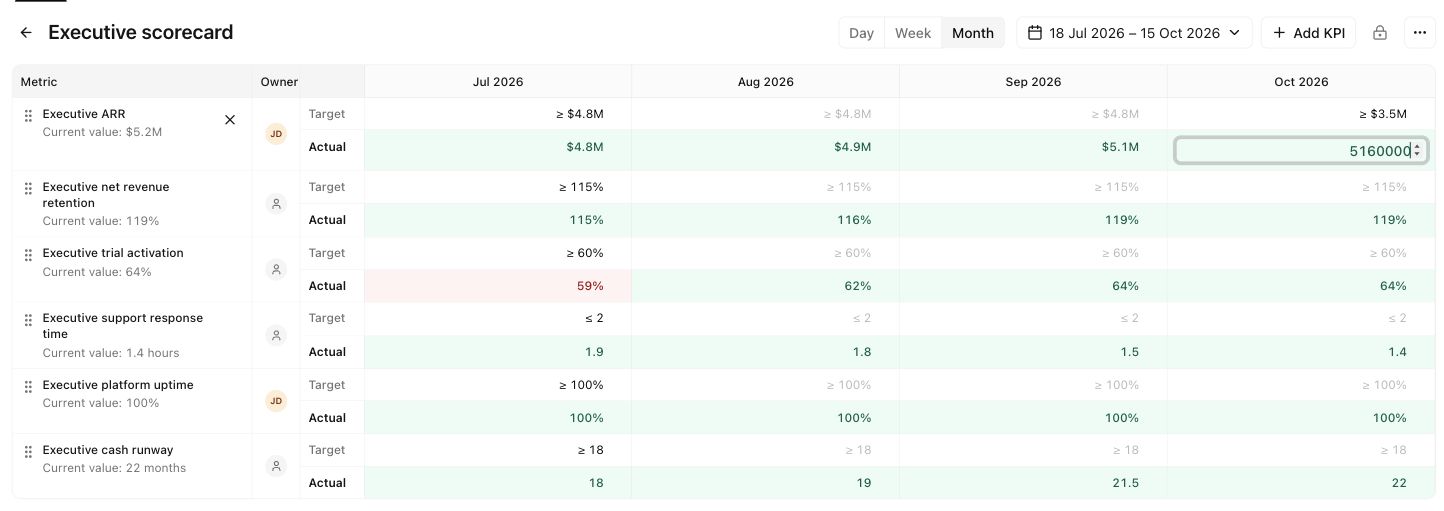
Corrige valores sin salir de la tabla
Haz clic en una celda de valor real u objetivo para editarla al instante, y luego pulsa Enter para guardar o Escape para cancelar. Esto funciona en los KPI individuales y en las KPI View, así que puedes hacer correcciones rápidas mientras revisas varias métricas con tu equipo.
Las ediciones semanales y mensuales se registran en el último día del periodo seleccionado. Usa la vista diaria cuando la fecha exacta importe.
Actualiza un conjunto de datos entero de una sola vez
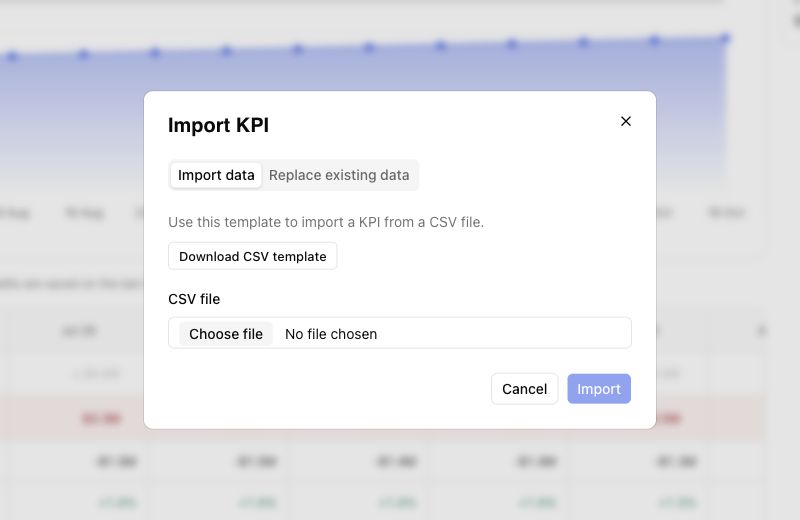
Para cambios más grandes, usa archivos CSV para mover datos entre Tability y tu hoja de cálculo:
- Exporta los valores reales y objetivos registrados de un KPI, incluidas sus fechas originales, para análisis o limpieza.
- Importa un CSV para incorporar datos históricos. Descarga la plantilla si partes de una hoja de cálculo existente.
- Reemplaza los datos existentes para actualizar el historial completo del KPI a partir de un archivo corregido.
También puedes borrar todos los valores reales o todos los objetivos por separado, conservando el KPI en sí. El borrado y el reemplazo se aplican a todo el historial, incluidas las fechas fuera del rango que estés viendo. Tability pide confirmación antes de borrar datos y requiere que descargues los datos existentes antes de un reemplazo.
Cuando necesites cifras para una revisión de equipo, exporta una KPI View. La exportación respeta los periodos seleccionados y el orden de las filas.
Controla quién puede ver y editar
Tanto los KPI como las KPI View tienen permisos. Da a personas o equipos acceso para revisar los números, y acceso de edición a quienes sean responsables de mantenerlos.
Los permisos de una KPI View y los permisos de sus KPI individuales se gestionan por separado. Compartir un scorecard puede darle a tu equipo un lugar común para revisar el rendimiento, mientras mantienes el control sobre quién puede cambiar los datos subyacentes.
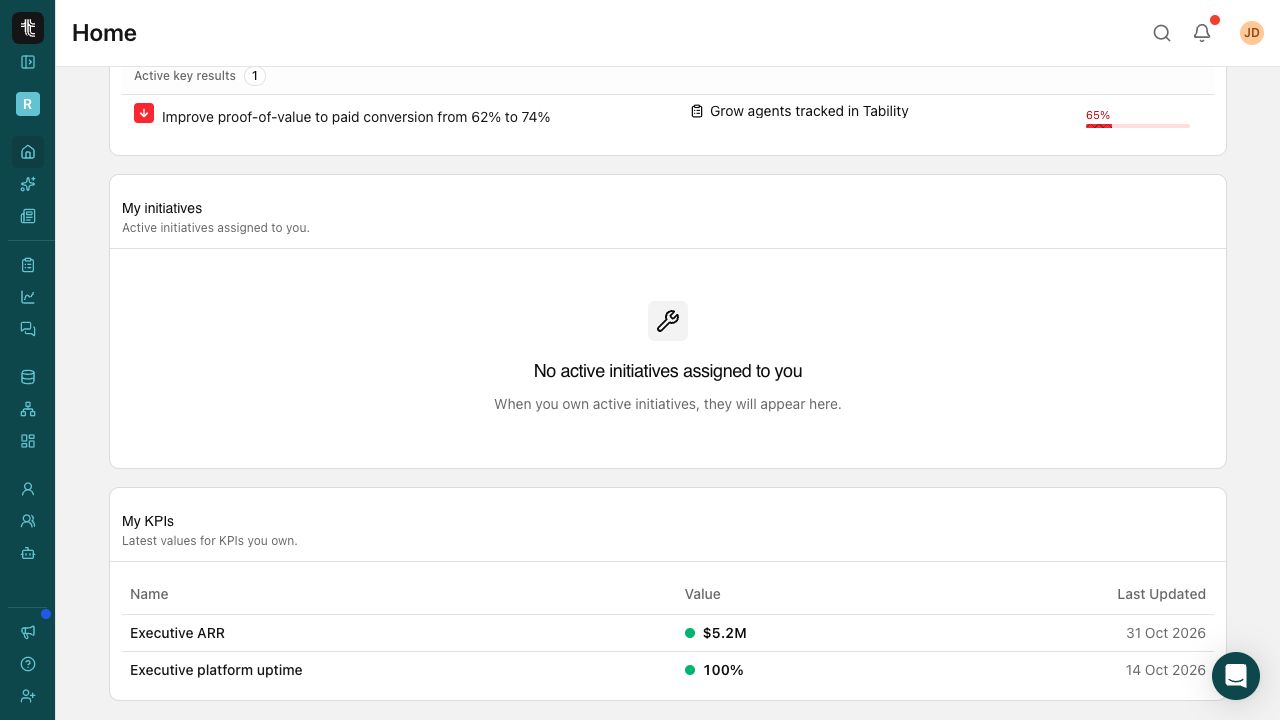
Encuentra tus KPI en My Focus
Cada usuario tiene un panel personal dedicado llamado My Focus. Reúne tus resultados clave, iniciativas y los KPI de los que eres responsable en una misma página. Puedes revisar el progreso hacia tus OKR y repasar las métricas de negocio de las que eres responsable como parte de la misma rutina.
Puedes ver sus valores más recientes y cuándo se actualizaron por última vez, y luego abrir un KPI para investigar o añadir datos. La propiedad determina qué KPI aparecen aquí, así que asignar un responsable también le da a cada métrica un lugar claro en la rutina de alguien.
Antes de tu check-in semanal de OKR, revisa también tus KPI. ¿Qué cifras han cambiado, cuáles necesitan una actualización, y cuáles sugieren un riesgo u oportunidad que valga la pena comentar con el equipo?
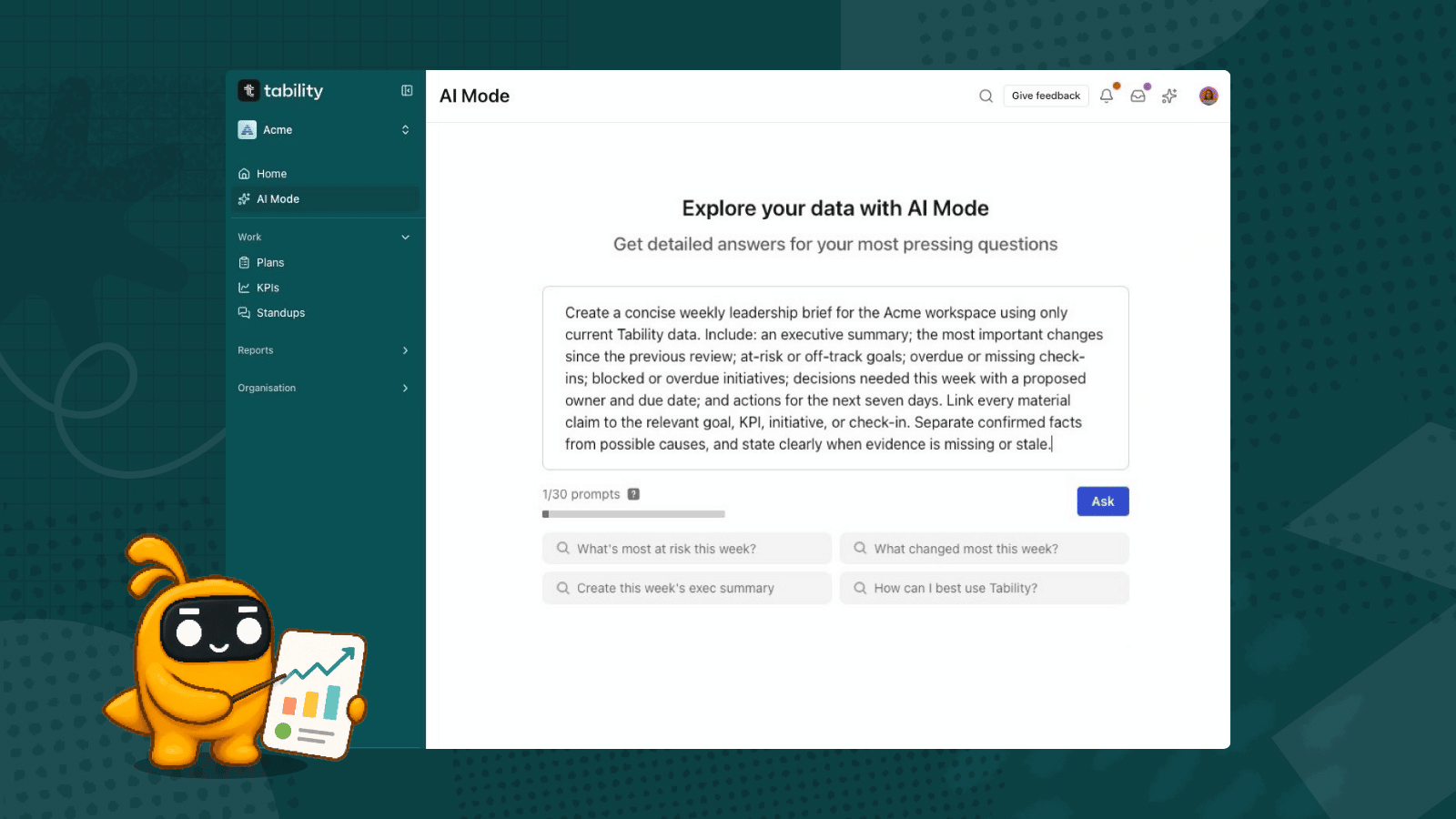
AI Mode también puede crear KPI y KPI View por ti. Describe las métricas que quieres seguir, quién debería ser responsable de ellas y cómo te gustaría agruparlas:
Revisa tus KPI y OKR juntos
Empieza con unos pocos KPI que den contexto útil a tus OKR. Asigna un responsable a cada uno, incorpora su historial y agrupa las métricas relacionadas en una KPI View. Para un objetivo de onboarding, eso podría significar mantener la activación, la retención y el tiempo de respuesta de soporte en un scorecard compartido.
En tu próxima revisión de OKR, comprueba tanto el progreso hacia tus resultados clave como la salud de esos KPI. Compara los valores reales con los objetivos, investiga los cambios inesperados y usa lo que aprendas para decidir dónde enfocarte después.
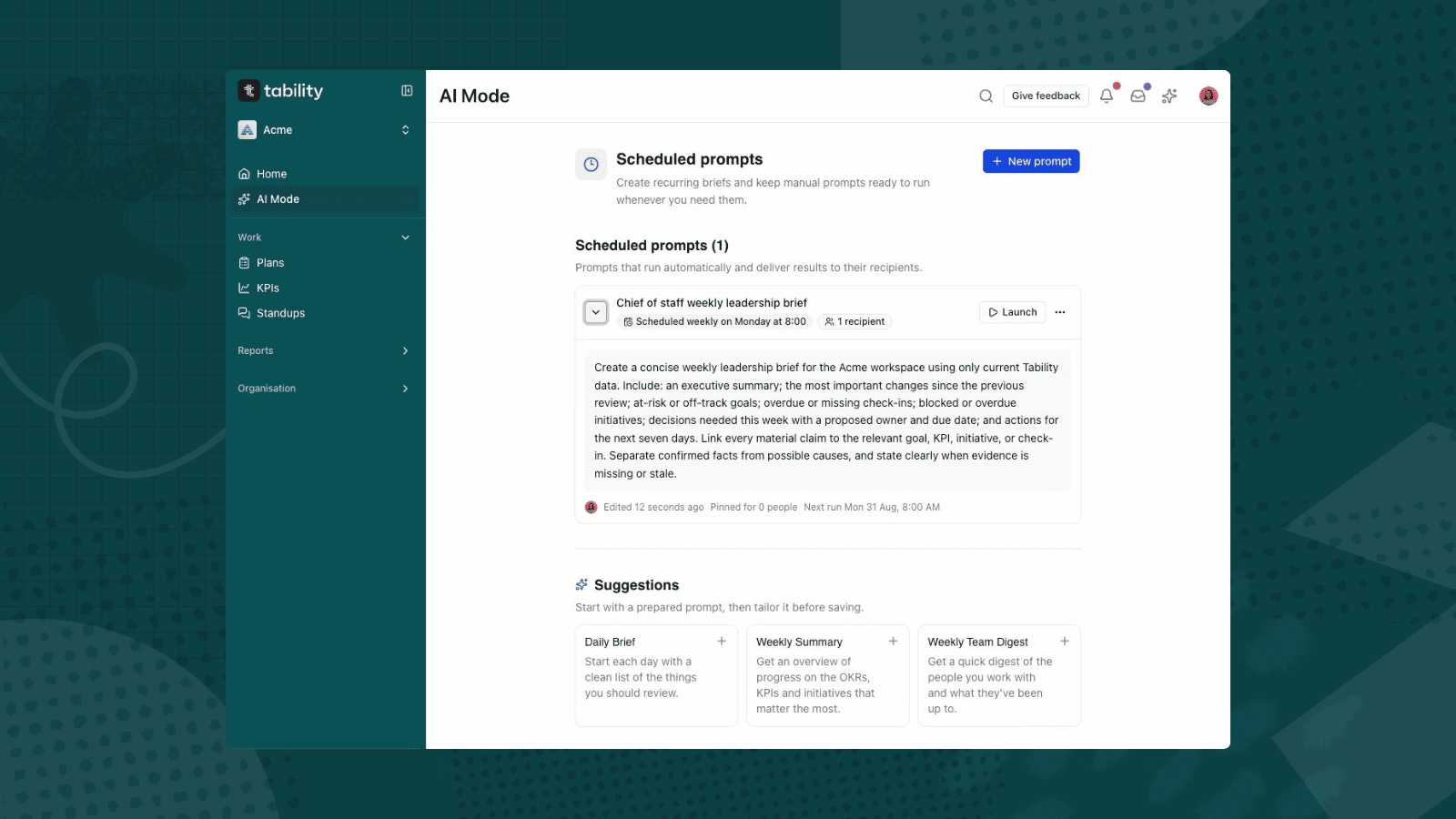
También puedes pedirle a AI Mode que te ayude a preparar esa conversación:
Incluso puedes ir un paso más allá y pedirle a AI Mode que te construya un dashboard de KPI compartible – sin necesidad de ningún clic.
Abre Tability para revisar tus KPI junto a tus OKR, o empieza una prueba para reunir tus objetivos y tus métricas de negocio.

.jpg)
.png)