.png)
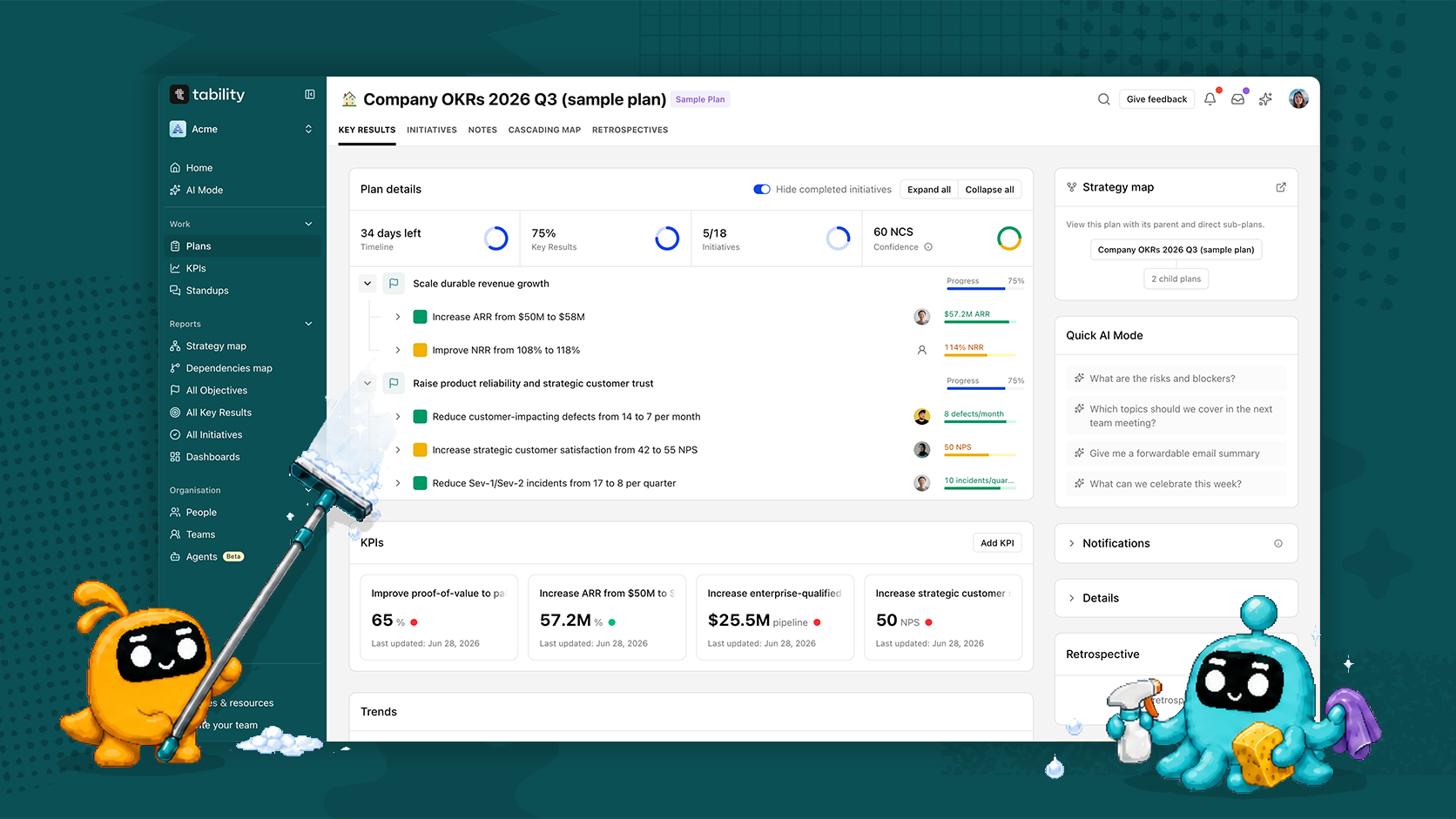
Tu espacio de trabajo ya contiene mucha información útil: objetivos, KPIs, check-ins, iniciativas y las personas responsables de ellos. El reto está en encontrar lo que importa y convertirlo en algo que puedas usar.
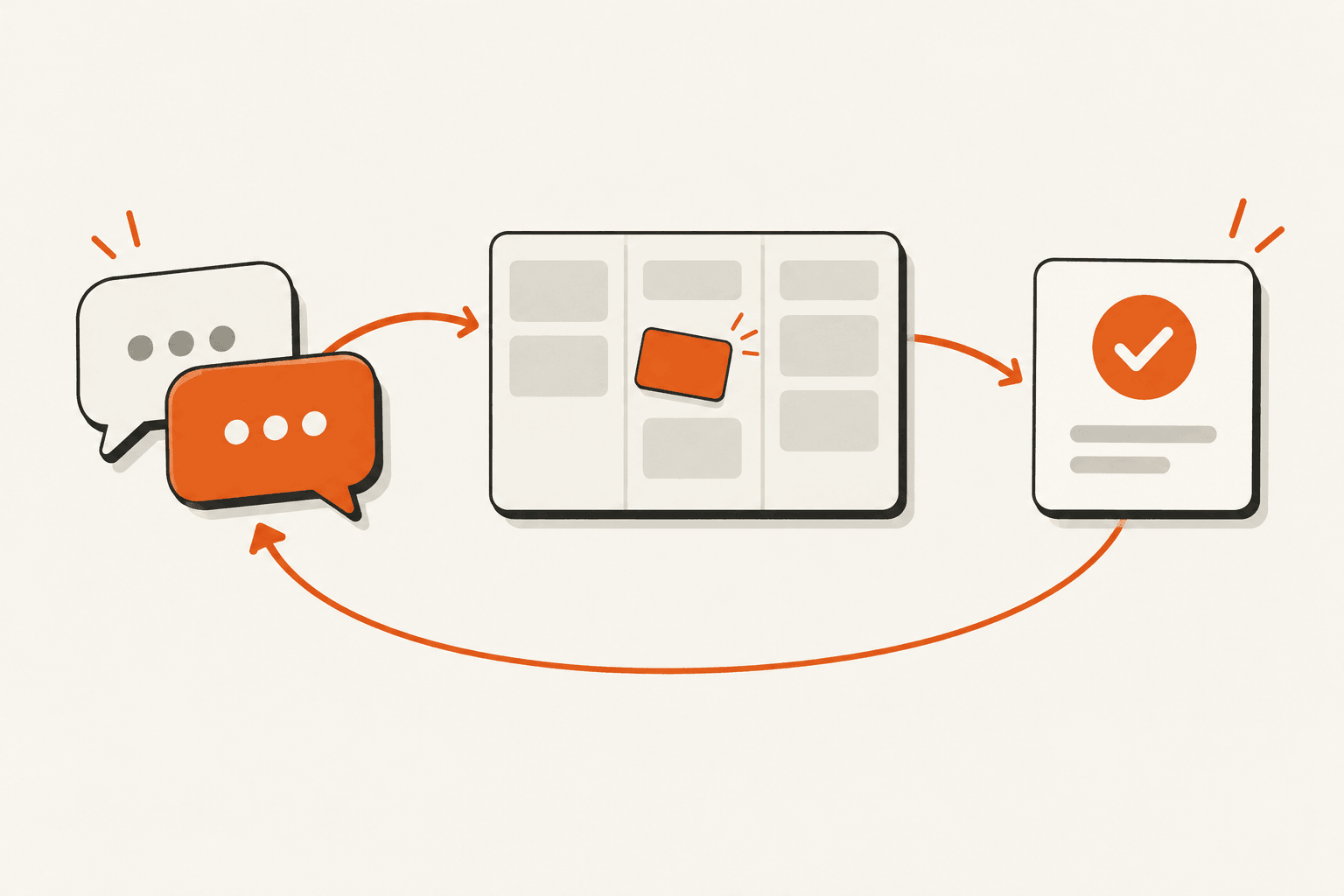
AI Mode de Tability te ayuda a pasar de esa información a una decisión más clara, un informe listo para una reunión, o una propuesta de actualización de tu espacio de trabajo. Puedes hacer preguntas en lenguaje natural, refinar la respuesta y elegir qué pasa después.
Mira el vídeo de demostración a continuación y luego echa un vistazo a los 8 casos de uso que hemos detallado más abajo.
Primeros pasos con AI Mode
Necesitarás un espacio de trabajo de Tability con una prueba o suscripción Premium para probar AI Mode.
- Inicia sesión en tu cuenta
- Haz clic en AI Mode en la navegación
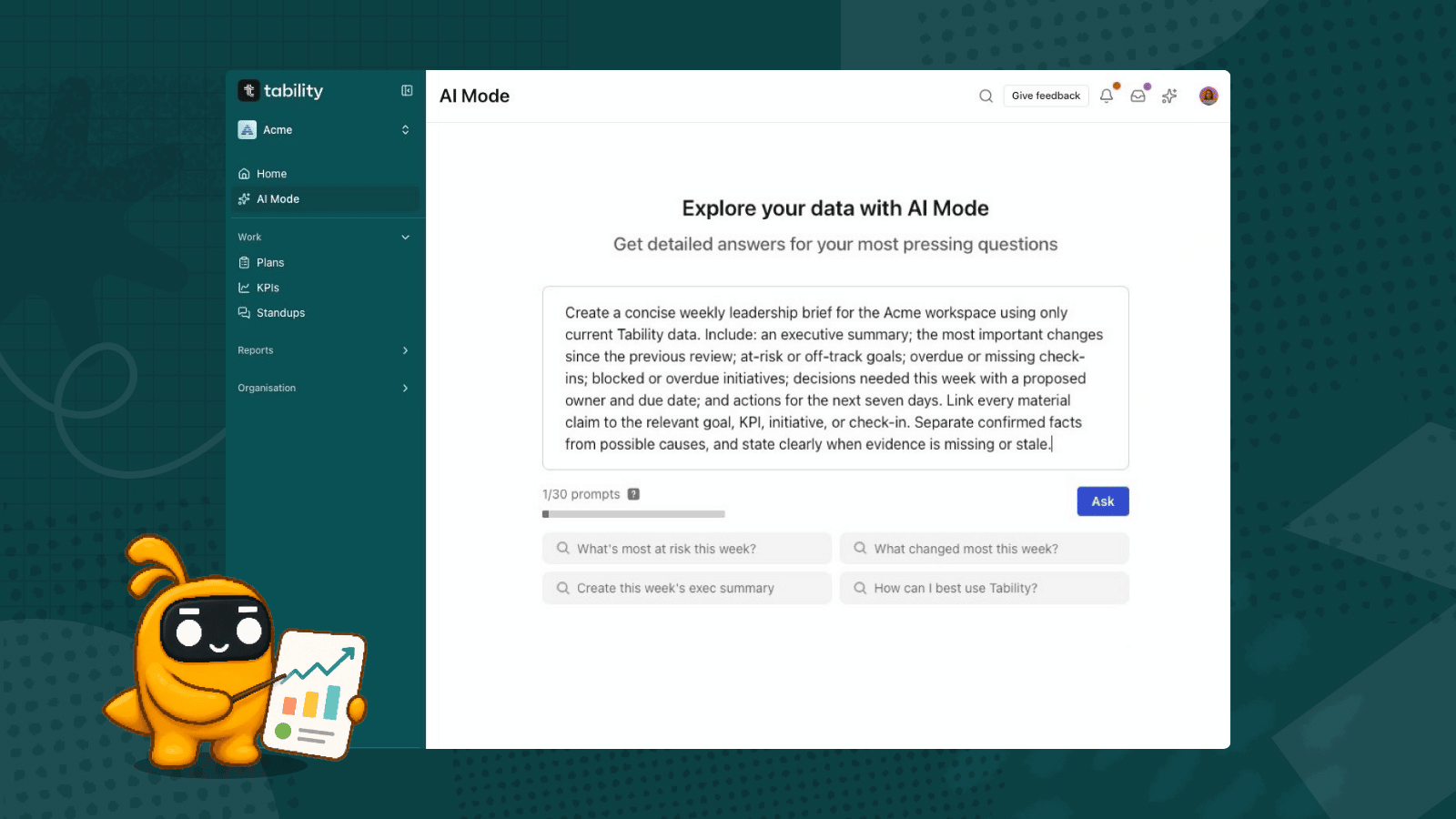
- ¡Empieza a escribir tus prompts!
Mira AI Mode en acción a continuación.
Capacidades de Tability AI Mode
AI Mode incluye prompts predefinidos que puedes lanzar con un clic, organizados en torno a tres temas: Planificar y mejorar, Liderar mi equipo y Revisar e informar. También puedes escribir tus propios prompts. AI Mode lee lo que hay en tu espacio de trabajo y lo convierte en el resultado que necesitas.
Hay tres tipos de resultados que aparecen con más frecuencia.
Crear presentaciones y decks editables
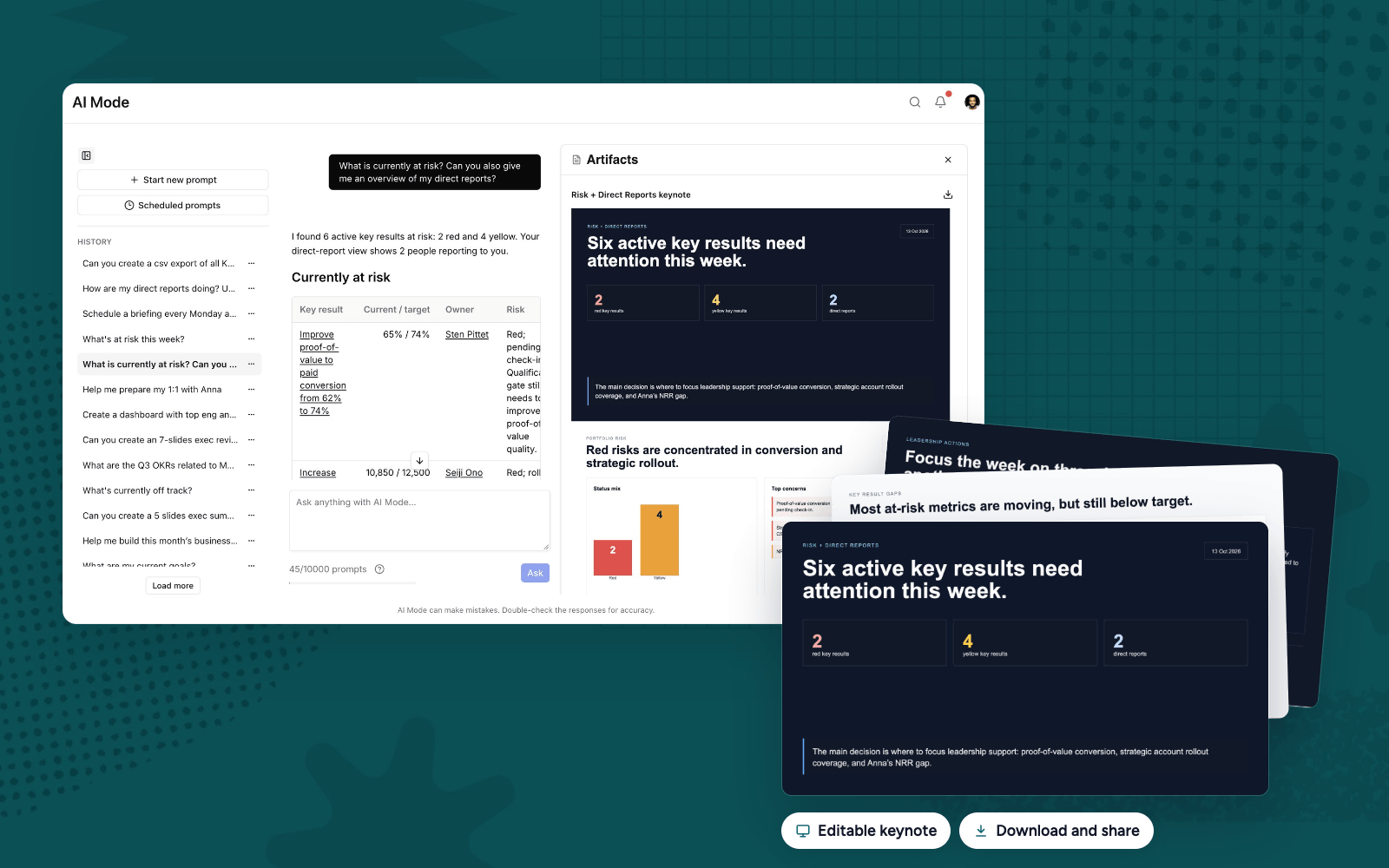
Pregunta qué está en riesgo esta semana y AI Mode revisa tus key results, check-ins e iniciativas para encontrar la respuesta. Cuando necesites compartir esa respuesta, pide un deck en la misma conversación.
La presentación se abre en el panel de Artifacts junto al chat. Cada diapositiva se construye a partir de los datos de tu espacio de trabajo: los key results en riesgo con los valores actuales frente al objetivo, una vista por cada colaborador directo, y las decisiones que debe tomar la dirección. Puedes seguir refinándola en el chat («añade una diapositiva sobre la iniciativa abierta de Mark») y luego descargarla para tu reunión.
Cuanto más contexto des, mejor será el resultado. «Un briefing de dirección de cinco diapositivas sobre la conversión de prueba de valor» te llevará más lejos que «resume todo».
Convertir una conversación en un dashboard
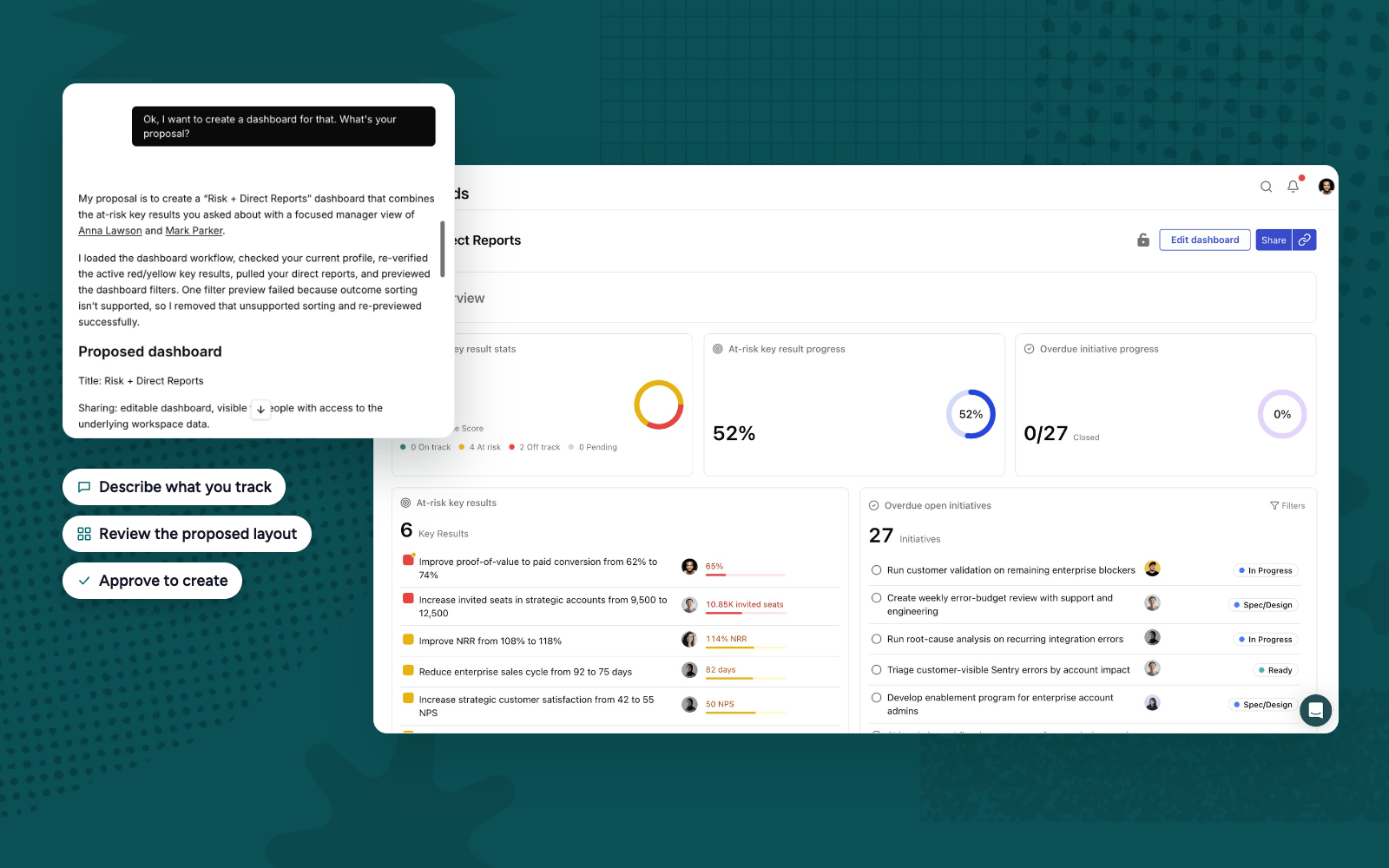
Una vez que sepas qué quieres vigilar, pide a AI Mode que lo haga permanente. Describe lo que estás siguiendo y te propone un dashboard estratégico: el título, los widgets, los filtros y quién puede verlo.
No se crea nada hasta que lo apruebes. La propuesta enlaza con los key results, iniciativas y KPIs existentes que planea incluir, para que puedas revisar el alcance antes de que llegue a tu espacio de trabajo. Una vez aprobado, obtienes un dashboard de Tability normal que puedes editar, compartir y consultar cada semana.
Programar informes recurrentes
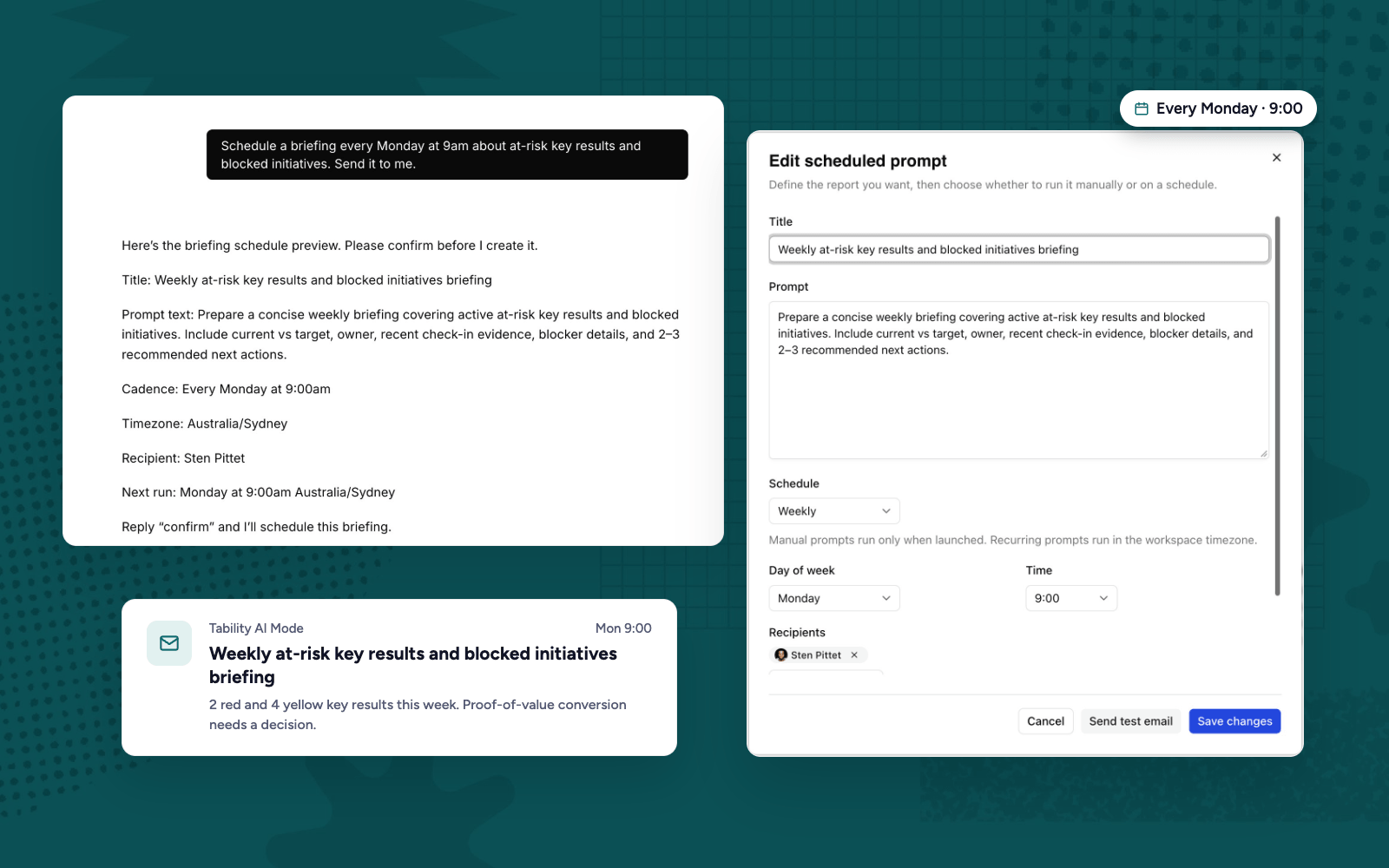
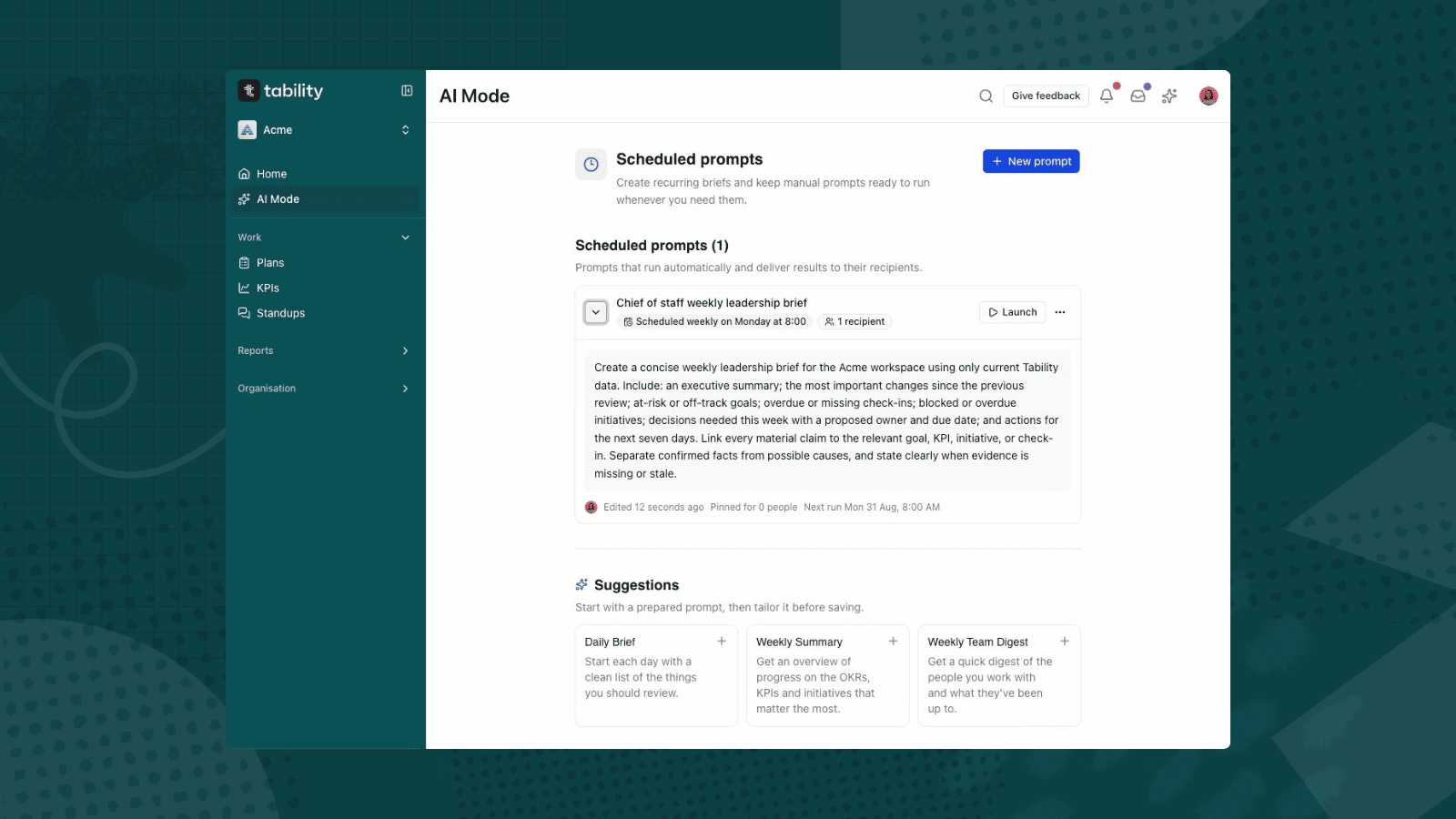
Cuando un prompt merece repetirse, pide a AI Mode que lo programe. «Programa un briefing cada lunes a las 9am sobre key results en riesgo e iniciativas bloqueadas. Envíamelo.» es suficiente.
AI Mode muestra una vista previa del título, el prompt, la frecuencia, la zona horaria y los destinatarios, y espera tu confirmación. Después, el briefing queda en Prompts programados. Allí puedes cambiar el prompt, el día, la hora o los destinatarios, y enviar un correo de prueba antes de la próxima ejecución.
Elige preguntas que sigan siendo útiles con el tiempo. «¿A qué debo prestar atención esta semana?» seguirá siendo útil dentro de tres meses. Un prompt ligado a una reunión concreta, no.
Y mucho más
Las presentaciones, los dashboards y los informes programados son por donde empieza la mayoría de la gente. AI Mode funciona con cualquier cosa de tu espacio de trabajo, así que también puedes usarlo para:
- Redactar planes de OKR a partir de un conjunto de prioridades. Pregunta sobre el alcance y las líneas base antes de proponer objetivos.
- Crear KPIs y vistas de KPI, o revisar los existentes para encontrar las métricas que están por debajo del objetivo o tienen datos desactualizados.
- Preparar 1:1 y revisiones de equipo usando las líneas jerárquicas de tu espacio de trabajo.
- Escribir retrospectivas a partir de los key results y check-ins de un plan terminado.
- Redactar check-ins a partir de los valores y el contexto que proporciones.
Todo lo que crea o modifica un registro en tu espacio de trabajo pasa por el mismo paso de vista previa y aprobación, para que puedas probar cosas sin romper nada. Los casos de uso de abajo incluyen prompts que puedes copiar para empezar.
Prompts sencillos de AI Mode para empezar
1. Encuentra los OKRs, iniciativas y KPIs que necesitan tu atención
Empieza con una pregunta que normalmente responderías abriendo varios planes y leyendo actualizaciones.
¿Qué está más en riesgo esta semana? Revisa los check-ins recientes y las iniciativas vinculadas, explica los principales bloqueos, y señala dónde puedo ayudar.
AI mode puede investigar los key results y el trabajo que los respalda para identificar riesgos y explicar la evidencia detrás de ellos. Puedes acotar la conversación a un equipo, una persona o un plan, y luego hacer preguntas de seguimiento.
Prueba a preguntar: «¿Cuáles de estos necesitan una decisión mía?» o «¿Qué ha cambiado desde el check-in anterior?»
2. Crear un informe, un deck o un gráfico
Una vez que entiendas la situación, pide a AI mode que lo convierta en algo que puedas compartir.
Crea el deck de resumen ejecutivo de esta semana. Cubre el progreso, los riesgos y las decisiones necesarias. Incluye gráficos donde faciliten la comprensión de los hallazgos.
AI mode puede crear informes, decks de presentación, gráficos y artifacts CSV en el chat. Elige el formato que mejor encaje con la conversación: un informe breve para una actualización escrita, un deck para una reunión, o un CSV cuando necesites datos más detallados.
Dile quién es la audiencia y qué necesita decidir. «Un briefing de dirección de cinco diapositivas» le da una dirección más útil que «resume todo».
3. Prepararte para revisiones de equipo y 1:1
Usa AI mode para reunir los objetivos, el progreso y los bloqueos de alguien antes de una reunión.
Prepara un deck de revisión para mis colaboradores directos. Crea una diapositiva por persona que cubra el progreso, los bloqueos y el apoyo necesario. Marca las actualizaciones que falten o estén desactualizadas.
AI mode usa las relaciones jerárquicas disponibles en tu espacio de trabajo. También puedes nombrar personas o equipos concretos cuando quieras un alcance distinto.
Sigue con: «Convierte esto en una agenda de 1:1 para Anna» o «¿De qué deberíamos hablar juntos como equipo?»
4. Diseña un dashboard a la medida de tus necesidades
No necesitas saber qué widgets elegir antes de empezar.
Ayúdame a diseñar un dashboard para ingeniería y ventas. Quiero los KPIs principales y los key results e iniciativas de este trimestre, con listas relacionadas una al lado de la otra.
AI mode puede ayudarte a aclarar qué quieres seguir, sugerir widgets y proponer un diseño. Los dashboards pueden incluir tarjetas de KPI individuales, listas de KPI seleccionadas, key results, iniciativas, perfiles y gráficos.
Revisa los registros propuestos, los filtros y la configuración de uso compartido antes de aprobar la creación. Los elementos existentes deben estar enlazados en la propuesta para que puedas comprobar exactamente qué se incluirá.
5. Convierte prioridades en un plan
Cuando tienes una dirección pero aún no has definido los objetivos, usa AI mode como compañero de planificación.
Ayúdame a convertir nuestras prioridades de retención de clientes en los OKRs del próximo trimestre. Pregúntame sobre el alcance y los resultados deseados antes de proponer objetivos.
Revisa junto con AI mode los objetivos, los key results medibles y las iniciativas. Aporta las líneas base conocidas, las limitaciones y los responsables para que la propuesta refleje tu situación.
Cuando estés satisfecho con la vista previa, apruébala para crear el plan en Tability.
6. Dale sentido a tus KPIs
Pide a AI mode que examine las métricas detrás de tus objetivos.
Revisa nuestros KPIs de ventas. ¿Cuáles están por debajo del objetivo, cuáles tienen datos desactualizados, y cuáles deberíamos tratar en nuestra próxima revisión?
Puede consultar valores y objetivos de KPI, ayudarte a seleccionar métricas para un dashboard, y proponer cambios en los KPIs o en las vistas de KPI.
Sé claro con el alcance cuando los nombres se solapan. Por ejemplo, especifica el responsable o el equipo cuando dos métricas se llamen ambas «Ingresos».
7. Captura actualizaciones y aprendizajes
Usa la conversación para preparar una actualización de progreso a partir de los hechos que proporciones, o para repasar un plan terminado.
Prepara una retrospectiva de nuestro plan de ventas del T3. Cubre los logros, los fallos, aprendizajes concretos y las prioridades recomendadas para el próximo trimestre.
AI mode puede revisar los key results y check-ins del plan para redactar la retrospectiva de OKR. Puedes refinarla en el chat antes de decidir si la guardas.
Para los check-ins, aporta el valor real y el contexto relevante. AI mode puede ayudar a redactar la actualización, pero no debería inventar progreso que no existe.
8. Haz recurrentes los briefings útiles
Cuando encuentres un prompt que merezca repetirse, pide que se programe.
Programa un briefing cada lunes a las 9am sobre key results en riesgo e iniciativas bloqueadas. Envíamelo.
AI mode propondrá el prompt, la frecuencia, la zona horaria y los destinatarios para que los revises antes de crear la programación.
Elige una pregunta concreta que siga siendo útil con el tiempo, como «¿A qué debo prestar atención esta semana?», en lugar de una solicitud puntual ligada a una reunión concreta.
La plataforma de OKR más nativa en IA
AI Mode es solo una parte de una visión más amplia. Tability integra la IA en cada paso de la gestión de tus objetivos, desde su definición hasta su informe, y es una de las mejores plataformas de OKR con funciones de IA.
Todo funciona con los datos que tu equipo ya guarda en Tability, y nada cambia en tu espacio de trabajo sin tu aprobación. Ves una vista previa de cada plan, dashboard o programación antes de que se cree.
Empieza una prueba, abre AI Mode y pregunta:
¿A qué debería prestar atención esta semana? Usa los datos de mi espacio de trabajo, explica tu razonamiento, y enlaza los elementos relevantes.

.jpg)