
Strategy Map
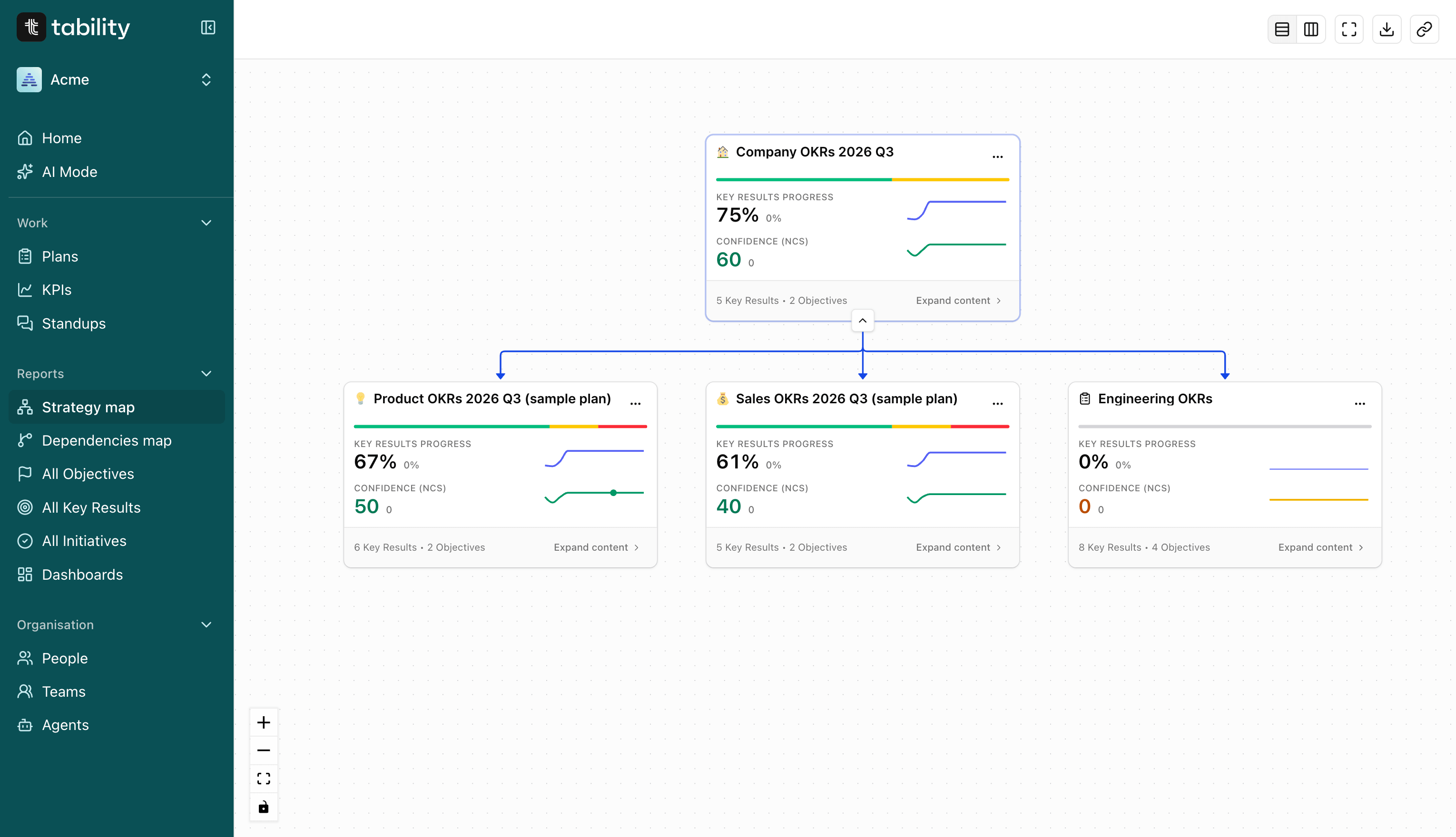
Zoomen Sie heraus für eine unternehmensweite Kaskade oder heran für eine detaillierte Karte, wie jede Aufgabe mit Ihrer Strategie verknüpft ist.


%201%2C%20Color%3DWhite.svg)
Die Transparenz, die Führungskräfte brauchen, um genau zu wissen, wo die Umsetzung steht, und die Detailtiefe, um nachzuverfolgen, wovon ein Ziel abhängt.
Strategy Map
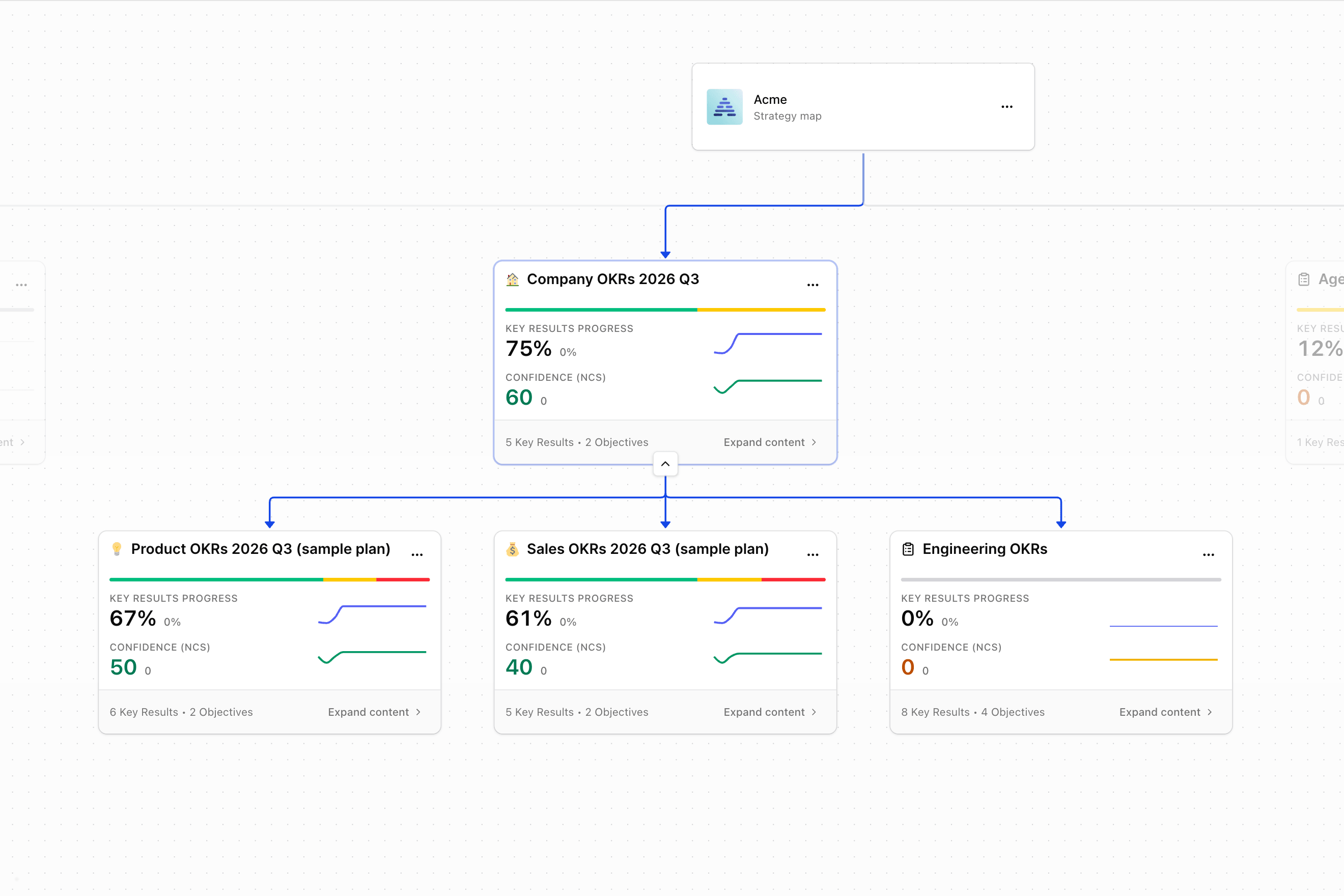
Sehen Sie, wie jedes Team arbeitet, ohne einen einzigen Plan zu öffnen. Jeder übergeordnete Plan erscheint als kompakte Statuskarte mit Konfidenzbalken, Fortschrittstrend und aktuellem Konfidenzwert, damit Führungskräfte volle Transparenz erhalten, bevor sie ins Detail gehen.
Abhängigkeitskarte
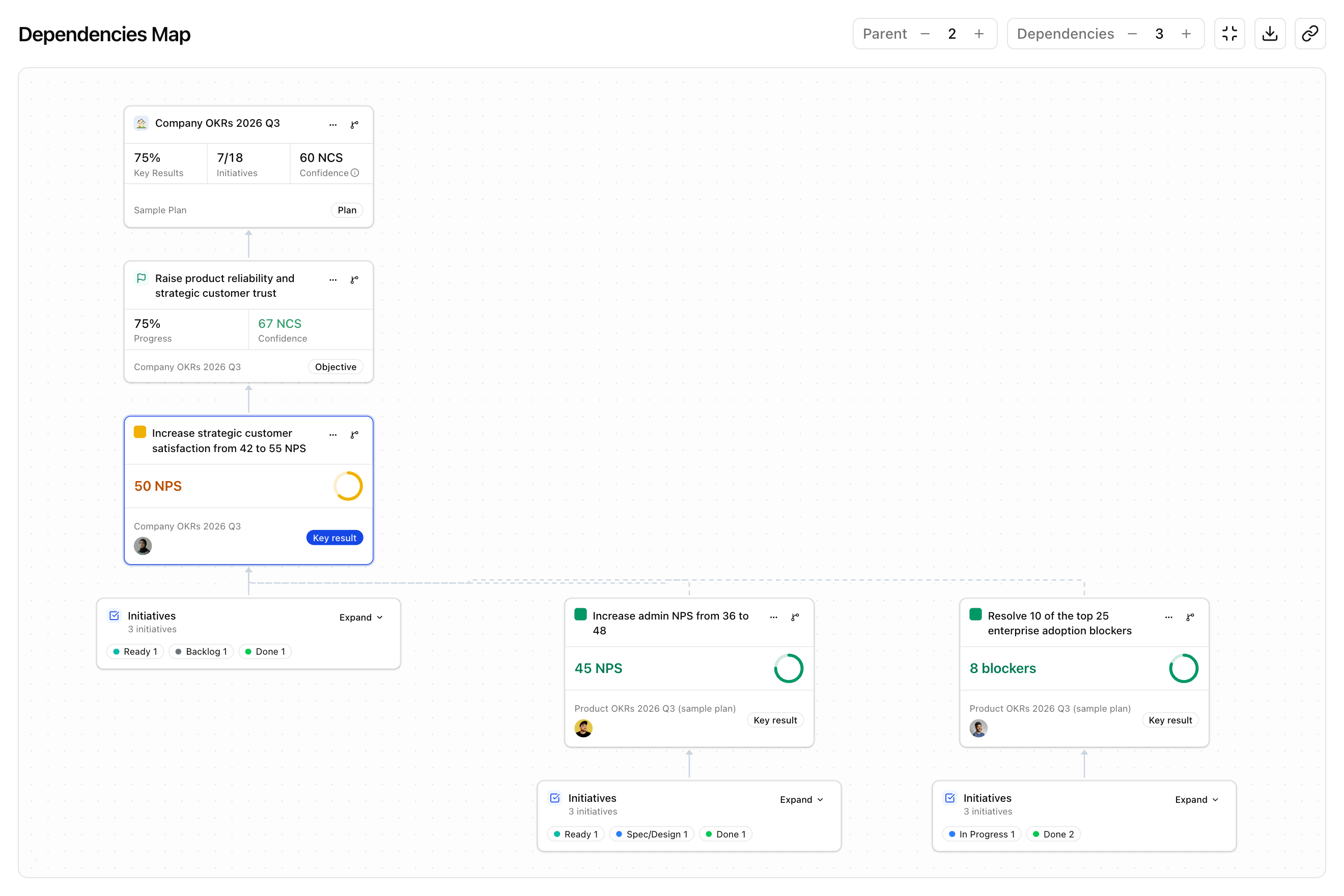
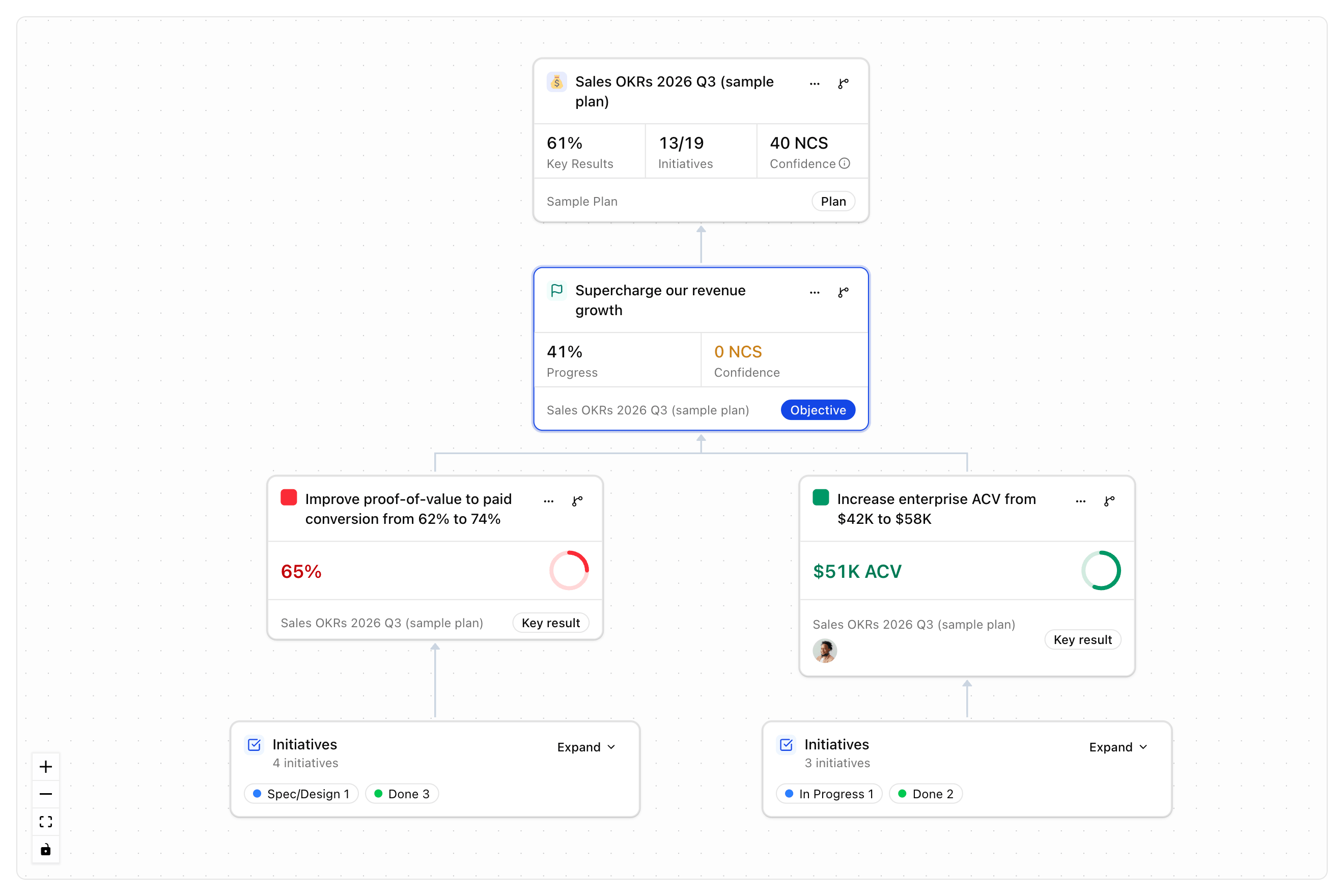
Klicken Sie auf einen beliebigen Plan, ein Objective, ein Key Result oder eine Initiative, und es wird zur zentralen Karte, mit allem, womit es verbunden ist, das sich darüber und darunter auffächert. Übergeordnete Beziehungen verlaufen nach oben, Abhängigkeiten nach unten, oder Sie sehen beides gleichzeitig.
Beziehungen
Durchgezogene Linien zeigen direkte strukturelle Verbindungen, etwa von Initiative zu Key Result und Key Result zu Objective. Gestrichelte Linien zeigen die benutzerdefinierten Beziehungen, die Ihr Team zusätzlich zu dieser Struktur hinzugefügt hat.

„Eine All-in-one-Lösung für mühelose OKRs und Strategiekartierung.“
Verantwortlichkeit
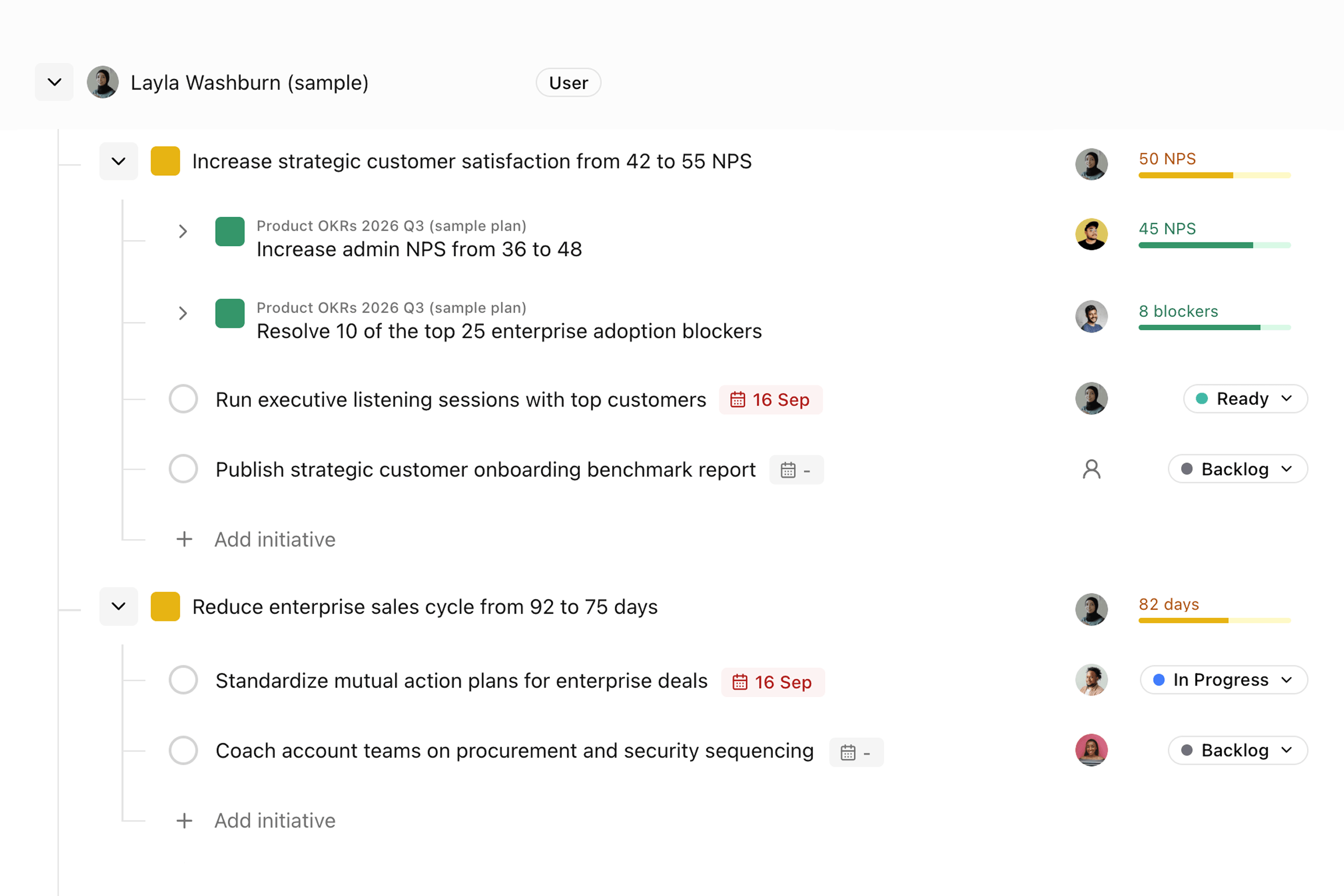
Jedes Key Result und jede Initiative auf der Abhängigkeitskarte zeigt, wer dafür verantwortlich ist, eine Person, ein Agent, oder beides, direkt auf der Karte. Keine separate Tabelle oder Rückfrage mehr nötig, um herauszufinden, wer zuständig ist.
Fortschritts-Rollup
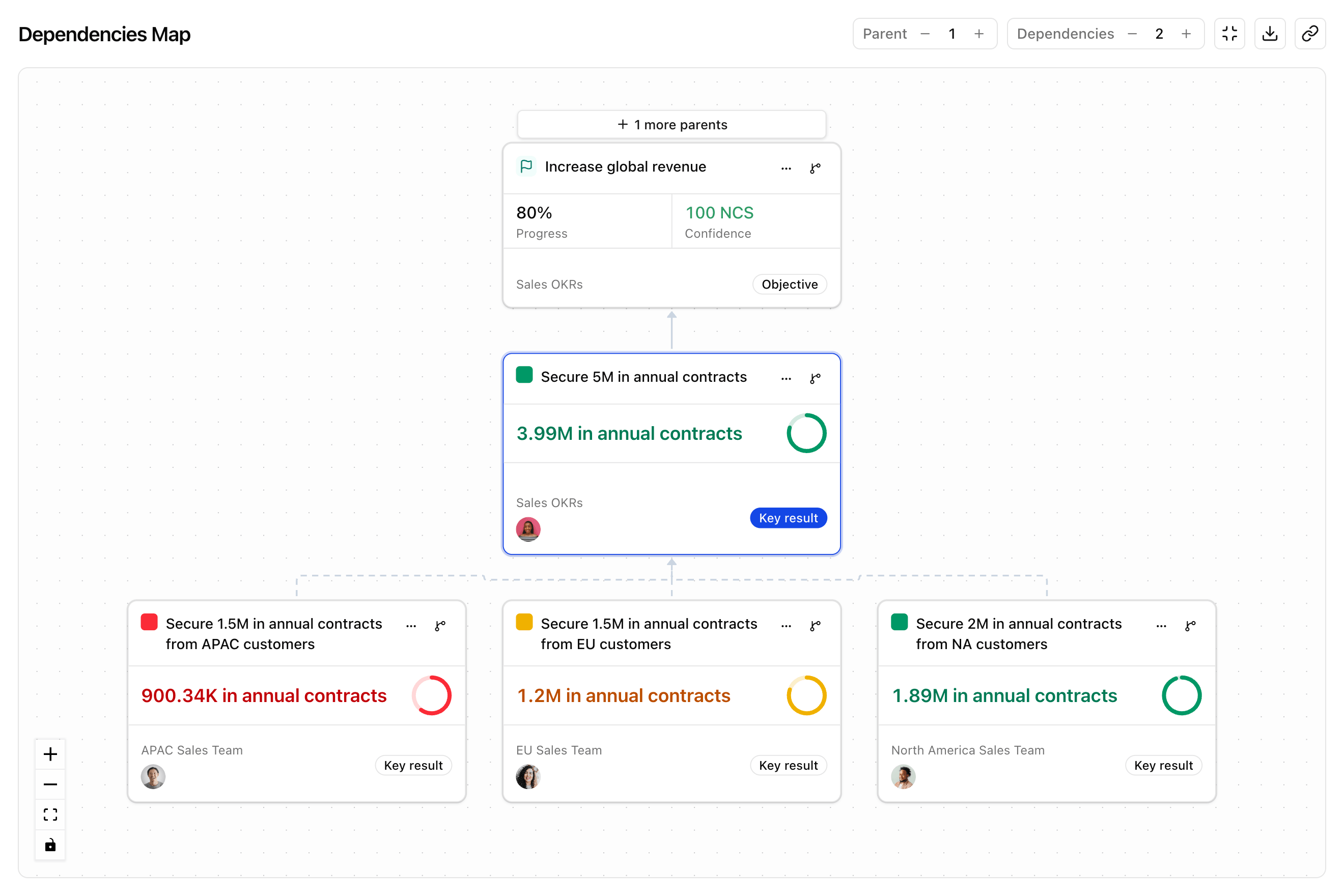
Ein Key Result kann seinen Wert direkt aus den damit verbundenen Key Results beziehen: summiert, gemittelt, oder aus dem zuletzt eingecheckten Wert. Jeder Beitrag und sein aktueller Wert stehen direkt am Key Result, damit die Zahl nie eine Blackbox ist.
Entwerfen Sie den Plan mit KI und übergeben Sie ihn dann einem Agent Manager und seiner Agency zur Umsetzung, alles sichtbar auf derselben Karte, mit der Sie alles andere verfolgen.
Entdecken Sie, was Tability AI kann →1
Bleiben Sie in der kompakten Ansicht und lesen Sie Konfidenzbalken, Fortschritt und NCS für jeden übergeordneten Plan.
2
Erweitern Sie seine Objectives und Key Results direkt in der Karte, ohne die Ansicht zu verlassen.
3
Nutzen Sie das Abhängigkeits-Symbol an jedem Key Result, um eine fokussierte Ansicht dessen zu öffnen, womit es verknüpft ist.
4
Kopieren Sie den Link oder laden Sie einen Screenshot herunter, damit die Empfänger genau sehen, was Sie gesehen haben.
Die Strategy Map dient der übergeordneten Navigation zwischen Plänen: vom Workspace über die Top-Level-Pläne bis zu den Unterplänen, mit Portfolio-Status und teilbaren Ansichten für die Führungsebene. Die Abhängigkeitskarte dient der Nachverfolgung einzelner Elemente: Wählen Sie einen Plan, ein Objective, ein Key Result oder eine Initiative und sehen Sie genau, womit es verbunden ist.
Nein. Die Strategy Map baut sich von selbst auf und ordnet Ihre Pläne von Anfang an natürlich nach ihrer bestehenden Struktur aus übergeordneten Plänen und Unterplänen. Die Abhängigkeitskarte ist genauso einfach: Wählen Sie die Outcomes aus, die Sie verbinden möchten, und das Diagramm wird automatisch erstellt.
Ja. Fokussieren Sie sich auf einen Plan, ein Objective, ein Key Result oder eine Initiative. Suchen Sie danach in der Auswahl, und die Karte lädt zentriert auf dieses Element.
Nein. Unterplan-Filter ändern nur, was in Ihrer aktuellen Ansicht sichtbar ist. Es wird nichts archiviert oder aus dem Workspace entfernt.
Ja. Key-Result- und Initiative-Karten auf der Abhängigkeitskarte zeigen den Avatar des Verantwortlichen sowie zugewiesene Agents direkt auf der Karte.
Ja, bei beiden Karten. „Link kopieren“ erfasst Ihr Layout, Ihre Filter, den Fokus und erweiterte Zweige in einer einzigen URL, damit jeder, der sie öffnet, genau das sieht, was Sie gesehen haben.
Ja. Beide Karten zeigen nur Pläne und Elemente an, für die Sie bereits eine Berechtigung haben, und folgen damit denselben Plan- und Workspace-Berechtigungen wie der Rest von Tability.
Free 14-day trial · No credit card required · Up and running today