

Mapa estratégico
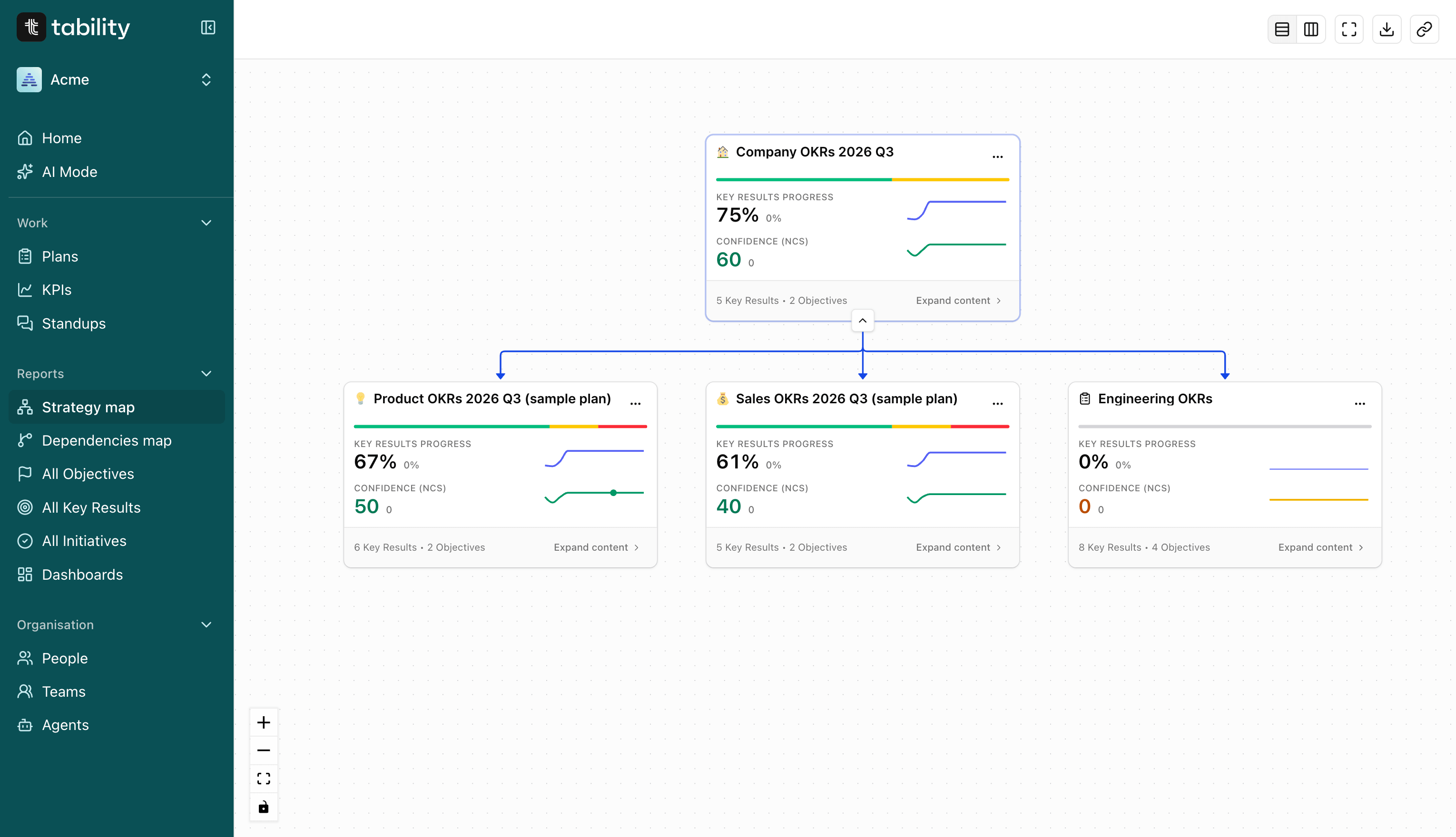
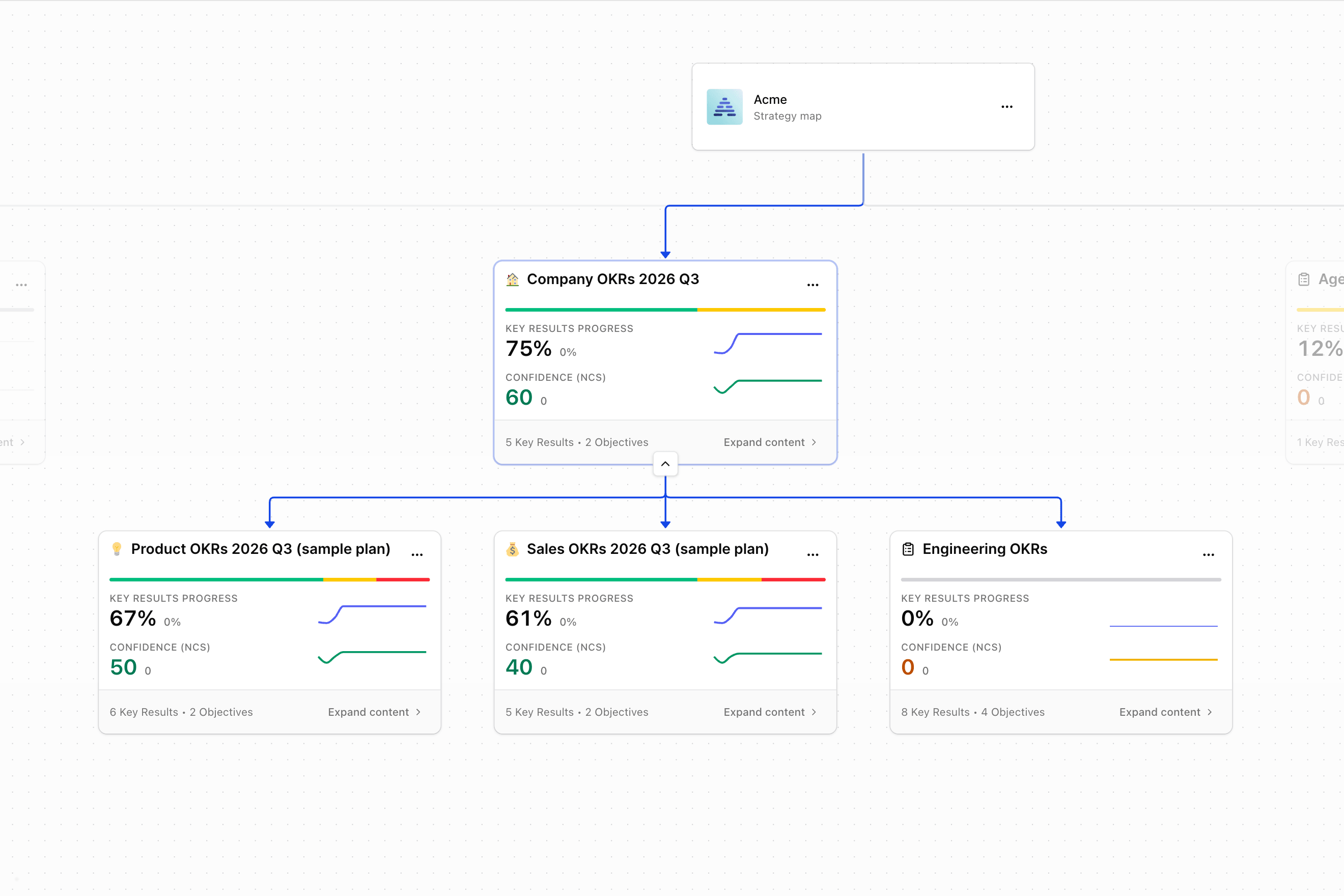
Aleje la vista para ver una cascada global de toda la empresa, o acérquela para ver un mapa detallado de cómo se conecta cada tarea con su estrategia.


%201%2C%20Color%3DWhite.svg)
La transparencia que los líderes necesitan para saber exactamente en qué punto está la ejecución, y el detalle para rastrear de qué depende cualquier objetivo.
Mapa estratégico
Vea cómo está ejecutando cada equipo, sin abrir un solo plan. Cada plan de nivel superior aparece como una tarjeta de estado compacta con una barra de confianza, una tendencia de progreso y una puntuación de confianza en vivo, para que los líderes obtengan total transparencia antes de entrar en detalle.
Mapa de dependencias
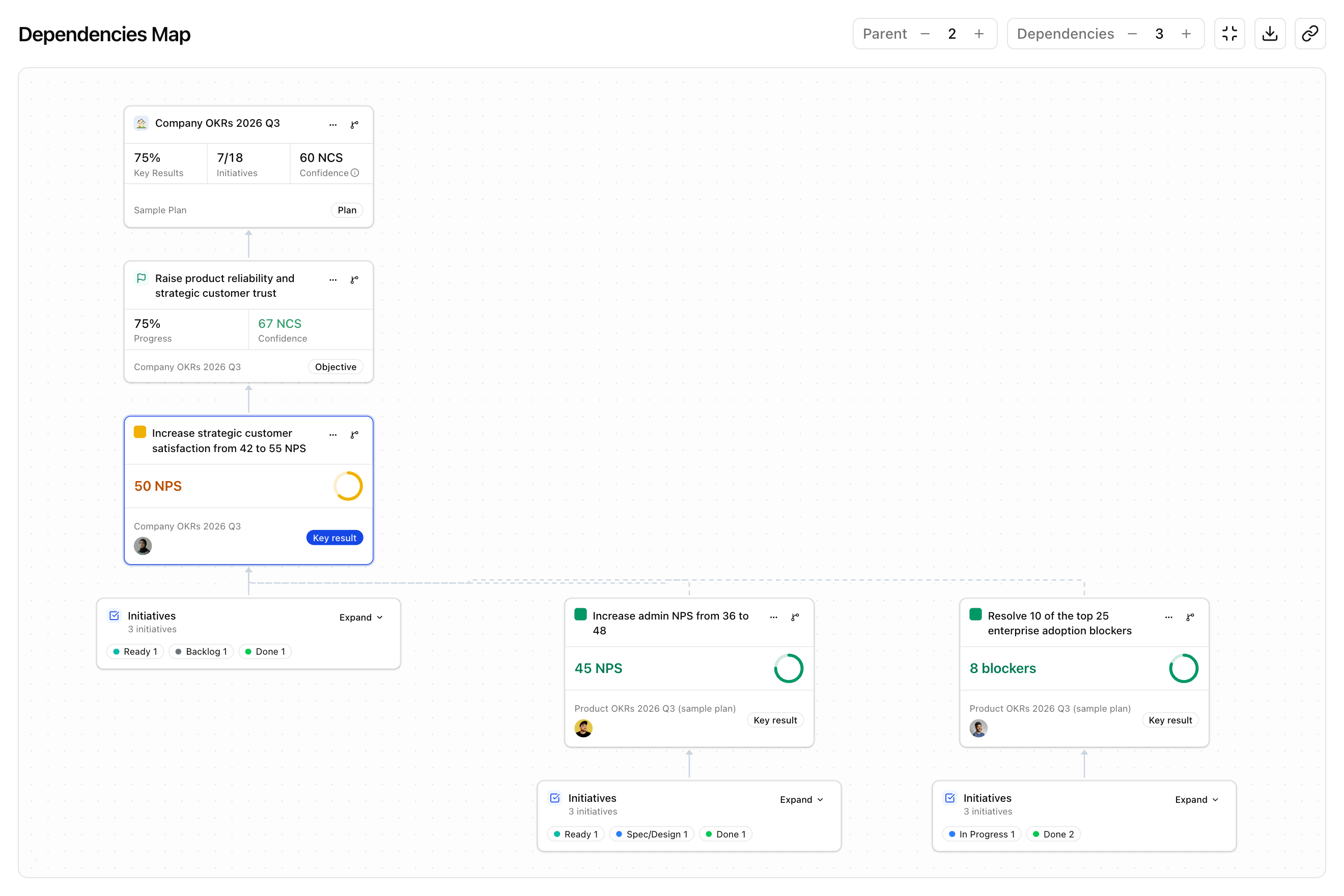
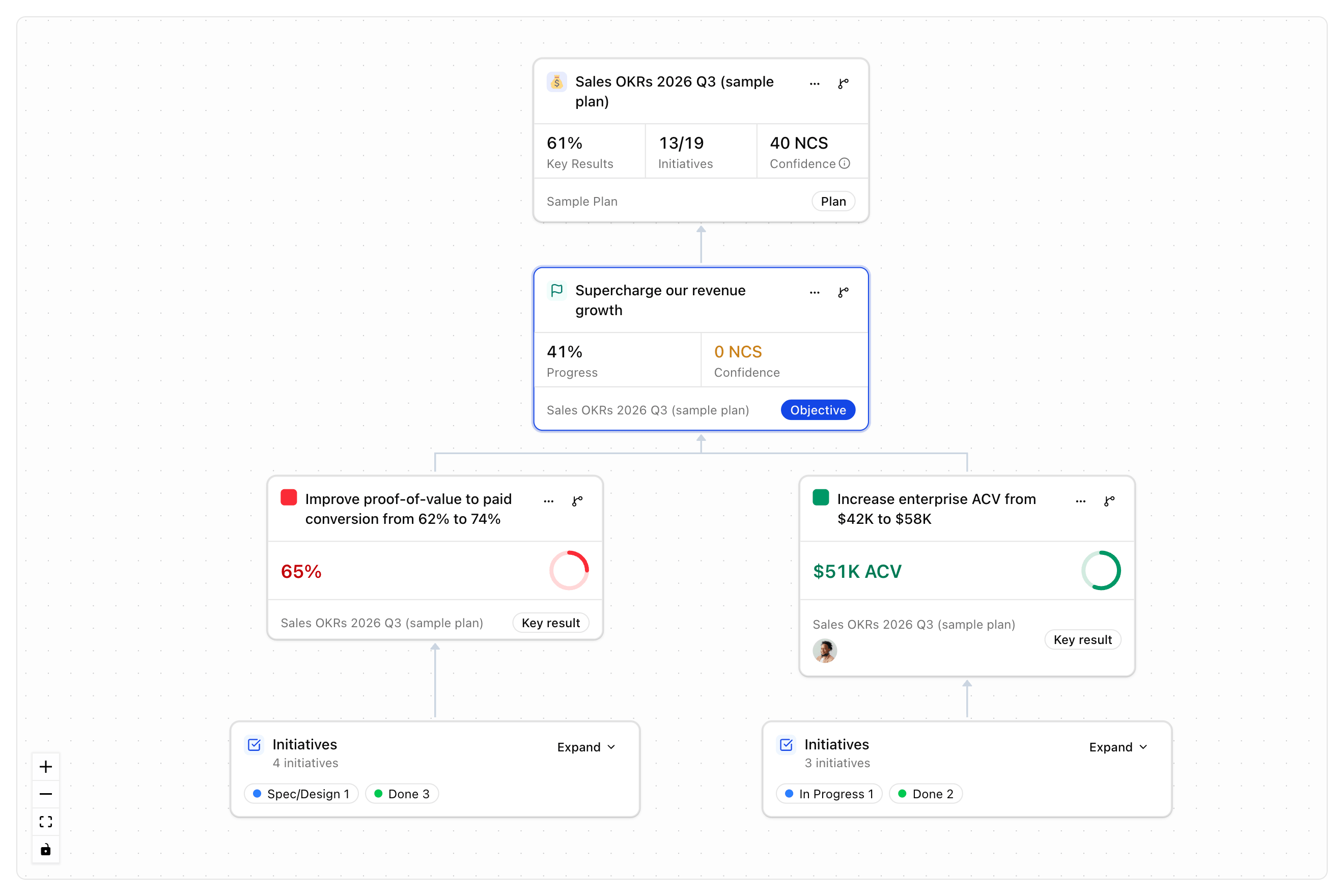
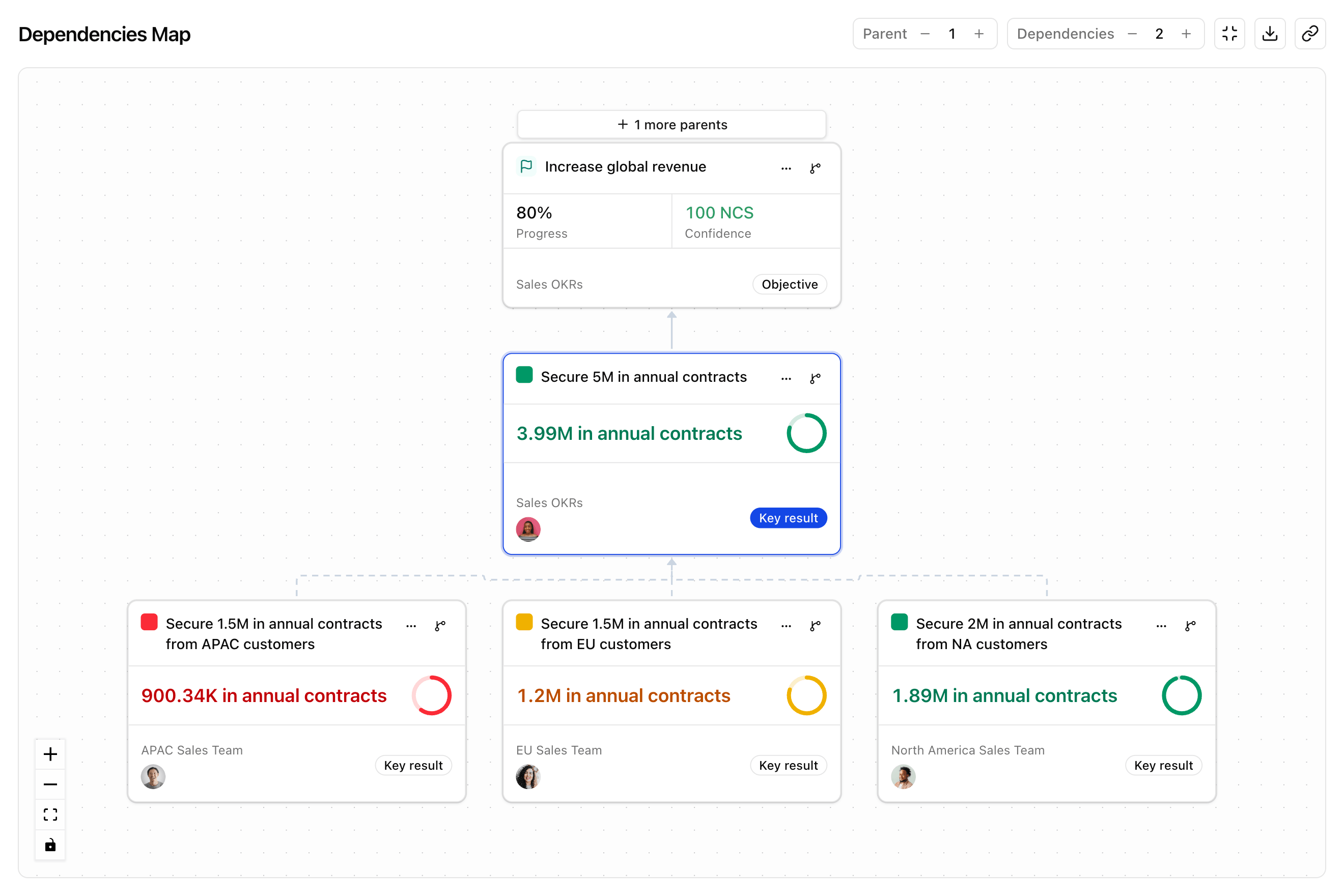
Haga clic en cualquier plan, objetivo, resultado clave o iniciativa, y se convierte en la tarjeta central, con todo lo que tiene conectado desplегándose por encima y por debajo. Las relaciones superiores se trazan hacia arriba, las dependencias hacia abajo, o vea ambas a la vez.
Relaciones
Las líneas continuas trazan conexiones estructurales directas, como de iniciativa a resultado clave y de resultado clave a objetivo. Las líneas discontinuas muestran las relaciones personalizadas que su equipo ha añadido sobre esa estructura.

«Solución todo en uno para OKR y mapeo estratégico sin esfuerzo.»
Responsabilidad
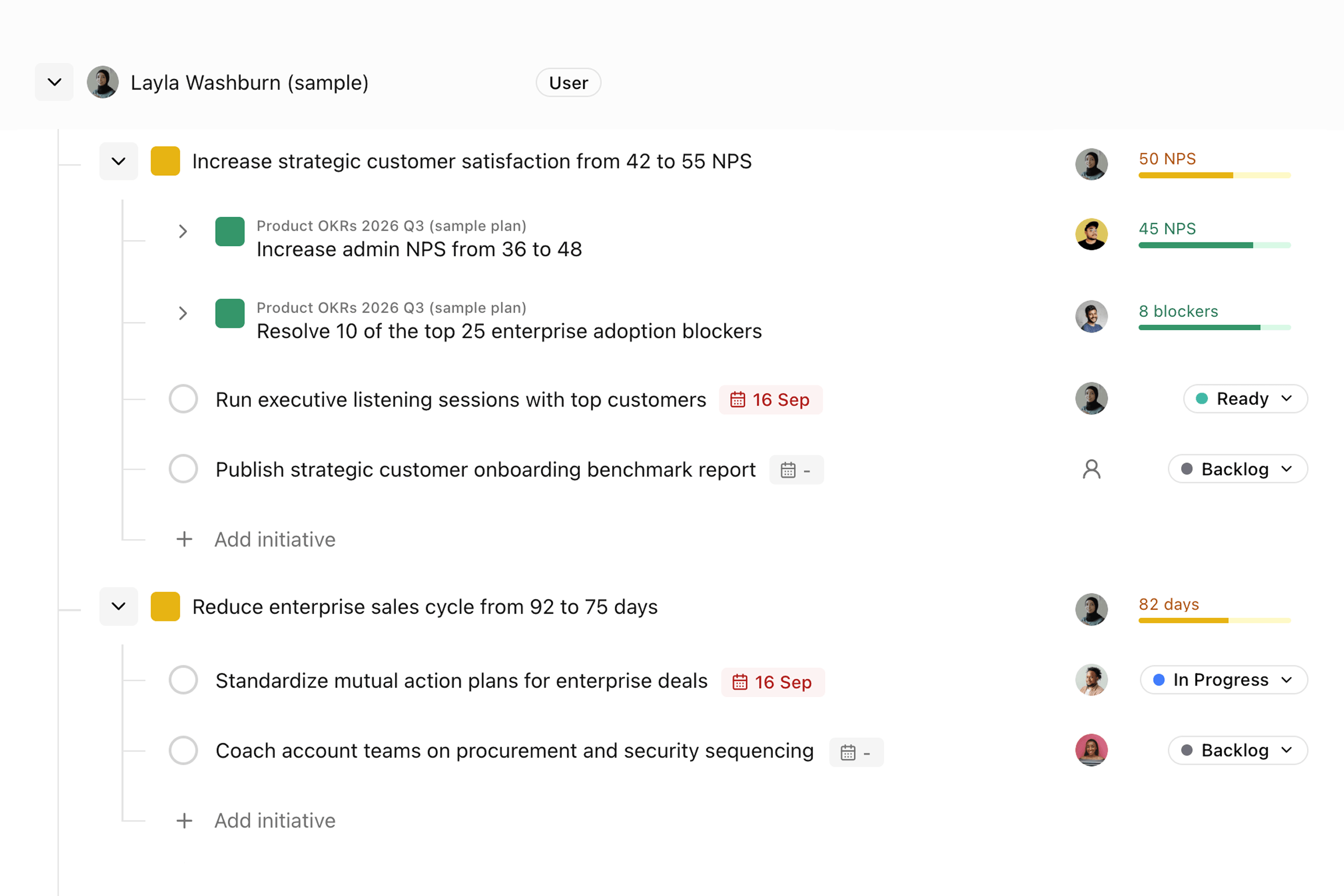
Cada resultado clave e iniciativa en el mapa de dependencias muestra quién es responsable de él, una persona, un Agente, o ambos, directamente en la tarjeta. Sin necesidad de una hoja de cálculo aparte ni de una conversación adicional para saber quién es responsable.
Acumulado de progreso
Un resultado clave puede obtener su valor directamente de los resultados clave conectados a él: sumados, promediados, o según el check-in más reciente. Cada colaborador y su valor actual aparecen justo en el resultado clave, para que la cifra nunca sea una caja negra.
Redacte el plan con IA, y luego entréguelo a un Agent Manager y su Agency para que lo ejecuten, todo visible en el mismo mapa que usa para seguir todo lo demás.
Descubra lo que Tability AI puede hacer →1
Permanezca en la vista compacta y lea las barras de confianza, el progreso y el NCS de cada plan de nivel superior.
2
Expanda sus objetivos y resultados clave directamente dentro de la tarjeta, sin salir del mapa.
3
Use el icono de dependencias en cualquier resultado clave para abrir una vista enfocada en exactamente aquello a lo que está vinculado.
4
Copie el enlace o descargue una captura de pantalla, para que quien la reciba vea exactamente lo que usted vio.
El mapa estratégico sirve para la navegación macro entre planes: del espacio de trabajo a los planes de nivel superior, a los subplanes, con la salud del portafolio y vistas compartibles para el liderazgo. El mapa de dependencias sirve para el rastreo a nivel de elemento: elija un plan, objetivo, resultado clave o iniciativa y vea exactamente a qué está conectado.
No. El mapa estratégico se construye solo desde el principio, organizando naturalmente sus planes según su estructura existente de planes principales y subplanes. El mapa de dependencias es igual de simple: seleccione los resultados que quiere conectar, y el diagrama se dibuja automáticamente.
Sí. Céntrelo en un plan, objetivo, resultado clave o iniciativa. Búsquelo en el selector y el mapa se carga centrado en ese elemento.
No. Los filtros de subplanes solo cambian lo que se ve en su vista actual. No se archiva ni se elimina nada del espacio de trabajo.
Sí. Las tarjetas de resultado clave e iniciativa en el mapa de dependencias muestran el avatar del responsable, y cualquier Agente asignado, directamente en la tarjeta.
Sí, en ambos mapas. Copiar enlace captura su diseño, filtros, foco y ramas expandidas en una sola URL, para que quien la abra vea exactamente lo que usted vio.
Sí. Ambos mapas solo muestran los planes y elementos para los que ya tiene permiso de acceso, por lo que siguen los mismos permisos de plan y espacio de trabajo que el resto de Tability.
Free 14-day trial · No credit card required · Up and running today